Program graficzny w Ubuntu: co zainstalować i jak działać
Linux oferuje dziś zaskakująco szeroki wybór programów graficznych - od edytorów zdjęć i narzędzi do ilustracji po aplikacje do obsługi RAW-ów, DTP i grafiki 3D. Które programy warto zainstalować? Sprawdźmy.
Wybór narzędzi graficznych na Linuksie jest dziś naprawdę szeroki. Trzeba tylko pamiętać, że pod hasłem „program graficzny” kryją się bardzo różne zastosowania.
Innego programu potrzebuje osoba obrabiająca zdjęcia, innego ktoś rysujący cyfrowo, innego projektant grafiki wektorowej, a jeszcze innego ktoś składający ulotkę, magazyn albo książkę.
Podstawowy podział: do czego który program
Najprostszy podział wygląda tak: do grafiki rastrowej i retuszu zdjęć warto wziąć pod uwagę GIMP-a, do malowania i ilustracji - Kritę, do grafiki wektorowej - Inkscape, do edycji zdjęć w RAW-ach - darktable i RawTherapee, do składu DTP - Scribusa, a do grafiki 3D - Blendera.
To ułatwia wybór, bo każdy z tych programów ma priorytety dopasowane do innego rodzaju pracy.
GIMP - najważniejszy edytor grafiki rastrowej
Jeśli ktoś pyta o najbardziej klasyczny program graficzny na Linuksa, odpowiedź wciąż brzmi: GIMP.
To wieloplatformowy edytor obrazów używany do retuszu, fotomontaży, przygotowywania elementów graficznych i pracy z obrazem rastrowym.
W marcu 2026 ukazał się GIMP 3.2, a pod koniec marca pojawiła się wersja 3.2.2, więc rozwój programu wyraźnie trwa.
Trzeba jednak uczciwie powiedzieć, że GIMP nie jest idealnym zamiennikiem Photoshopa jeden do jednego. To po prostu inny program, z własną logiką pracy.
Dla wielu osób będzie wystarczający do codziennej edycji zdjęć, przygotowywania grafik na potrzeby internetu i prostszych projektów, ale nie każdemu od razu podejdzie jego sposób działania.
Mimo to nadal pozostaje najważniejszym i najbardziej klasycznym otwartoźródłowym edytorem grafiki rastrowej na Linuksie.
GIMP jako zamiennik Photoshopa
GIMP jest wieloplatformowy i popularny edytor grafiki cyfrowej oraz zdjęć umieszczanych w Internecie.
Indywidualne przesiadki wyglądają różnie: dla ludzi przyzwyczajonych do pracy w Photoshopie ciężko przestawić się na darmowego Gimpa.
Faktem jest jednak, że zdecydowaną większość funkcji obu programów się pokrywa. W przeciwieństwie do interfejsu, bo twórcy Gimpa nie starają się upodabniać na siłę do potentata na rynku graficznym.
Interfejs programu GIMP to obszar, który może najbardziej zaskoczyć przy pierwszej zmianie środowiska.
Krita - jeśli chcesz rysować i malować
Krita jest kojarzona przede wszystkim z cyfrowym malowaniem, ilustracją i pracą artystyczną.
To darmowy i otwartoźródłowy program do digital paintingu, tworzony przez artystów dla artystów.
Jeśli twoim głównym celem jest rysowanie, malowanie, komiksy, concept arty albo ilustracje, Krita będzie zwykle lepszym wyborem niż GIMP.
To darmowy program o otwartym kodzie źródłowym. Dodatkowym plusem jest też rozbudowana baza tutoriali i materiałów edukacyjnych.
Mamy tu po prostu inne priorytety i inny zestaw narzędzi.
Krita a zdjęcia i paleta barw
Krita nadaje się też do podstawowej obróbki zdjęć.
W porównaniu do Gimpa ma dodatkową zaletę - obsługuje CMYK, L*a*b i więcej przestrzeni barw z głębokością od 8 do 32 bitów.
Krita jest też programem, który „twórcy pochowali zbędne funkcje i skupili się głównie na digital paintingu”.
Inkscape - grafika wektorowa
Jeśli interesuje cię grafika wektorowa, czyli logotypy, ikony, schematy, infografiki, ilustracje SVG i rzeczy, które mają się dobrze skalować, na Linuksie powinien zainteresować Cię Inkscape.
To wieloplatformowy, otwartoźródłowy edytor grafiki wektorowej oparty na formacie SVG.
Jeśli potrzebujesz tworzyć materiały do druku, interfejsy, grafiki do internetu albo proste projekty brandingowe, Inkscape jest jednym z najbardziej naturalnych wyborów.
Trzeba tylko pamiętać, że to narzędzie do wektorów, a nie do klasycznej obróbki zdjęć.
Inkscape w praktyce: „dla Linuksa tym czym Illustrator”
Inkscape jest dla Linuksa tym czym Illustrator i Corel Draw dla Windowsa.
Tu także większość funkcji pokrywa się z produktem Adobe.
Interfejs Inkscape’a pozostawia jednak sporo do życzenia.
To on zraża na początku przy przesiadce czy na rastrowego Gimpa czy wektorowego Inkscape’a.
darktable i RawTherapee - coś dla fotografów
Wiele osób popełnia błąd i próbuje obrabiać zdjęcia RAW w programie, który nie jest do tego najlepiej przygotowany.
Na Linuksie najważniejsze narzędzia do pracy fotograficznej to dziś darktable i RawTherapee.
W obu z powodzeniem obrobimy zdjęcia w formacie RAW.
W praktyce darktable jest często wybierany przez osoby szukające czegoś bliższego workflow znanemu z Lightrooma, podczas gdy RawTherapee ma opinię programu bardzo mocnego technicznie, ale momentami bardziej wymagającego.
darktable: praca bez utraty jakości
darktable edytuje nasze obrazy w sposób bez utraty jakości.
Nosz oryginalny obraz nigdy nie jest modyfikowany!
Scribus - gdy grafika spotyka się ze składem
Nie każdy program graficzny służy do rysowania czy retuszu.
Czasem potrzebujesz narzędzia do składania ulotek, broszur, magazynów albo materiałów przygotowywanych do druku.
Wtedy z pomocą przychodzi Scribus, czyli otwartoźródłowa aplikacja DTP.
To podejście jest inne niż typowy edytor grafiki: skupia się na przygotowaniu układu do druku i publikacji.
Blender - osobny świat grafiki 3D
Blender to pełnoprawny pakiet do grafiki 3D.
Jest darmowy i otwartoźródłowy.
14 kwietnia 2026 ukazał się Blender 5.1.1, a linia 4.5 LTS ma wsparcie do lipca 2027 roku.
To narzędzie, które działa w zupełnie innym obszarze niż grafika rastrowa i wektorowa.
ULTRA PROSTY I DOKŁADNY poradnik do Blendera! - Tłumaczy Senior 3D Artist
Alternatywy i dodatkowe narzędzia (wybrane)
Linux ma wiele zalet.
Może być używany jako pełnowartościowy zamiennik Windowsa, a według ogromnej liczby fanów (w tym mnie) bije go nawet na głowę.
Niektóre osoby szukają narzędzi pod bardzo konkretne potrzeby: kompresję, mozaiki, przetwarzanie HDR, proste malowanie czy obsługę wektorów i ikon.
- 4K Image Compressor pozwala użytkownikowi zoptymalizować rozmiar obrazu w formacie JPEG, PNG, HEIC, WEBP i PDF.
- Bibble to zaawansowana i wieloplatformowa aplikacja przeznaczona do edycji fotografii zapisanych w formacie RAW.
- Cenon jest edytorem grafiki oferującym duże możliwości oraz szerokie zastosowanie.
- Commuter jest małym narzędziem pozwalającym tworzyć mozaiki z plików graficznych.
- Corel AfterShot Pro to program przeznaczony dla fotografów, umożliwiający prace ze zdjęciami cyfrowymi, a poza tym pozwala na katalogowanie zdjęć i publikowanie ich w sieci.
- fotoxx to bezpłatne narzędzie przeznaczone do edycji zdjęć i zarządzania ich kolekcjami.
- Gestalter to mała ale funkcjonalna aplikacja przeznaczona do tworzenia grafiki wektorowej z prostym interfejsem (wzorowanym na Adobe Illustrator).
- GLIPS Graffiti Editor to wieloplatformowy edytor plików SVG i SCADA HMI.
- KIconEdit (KDE Icon Editor) to mała aplikacja do edycji grafiki, a w szczególności tworzenia ikon.
- LightZone to aplikacja przeznaczona dla wszystkich użytkowników zajmujących się obróbką fotografii.
- Luminance HDR to wieloplatformowe narzędzie do tworzenia obrazów HDR (High Dynamic Range Imaging).
- MyPaint to w pełni darmowy i prosty w obsłudze program graficzny oparty na pędzlach o różnym kształcie i nacisku.
Niektóre narzędzia pojawiają się też w wariantach bardziej „technicznych” albo przeznaczonych pod konkretne typy plików i środowisk.
MyPaint - proste rysowanie i tablet
MyPaint to w pełni darmowy i zarazem prosty w obsłudze program graficzny.
Praca w programie sprowadza się do wykorzystania wszelkiego rodzaju pędzli o różnym kształcie i nacisku, aby stworzone projekty wyglądały naturalnie.
W kwestii możliwości MyPaint bije konkurenta na głowę (rozróżnia np. stopień nacisku pióra na tablet graficzny).
Nie ma może tak wielu możliwości jak Karita, ale do prostego rysunku jest jak znalazł.
Jak spamiętać wybór programu
Jak to wszystko spamiętać? To proste.
- GIMP do zdjęć i grafiki rastrowej.
- Illustrator do wektorów.
- Pinta dla mniej zaawansowanych użytkowników.
- Krita i MyPaint do rysowania przy użyciu tabletu graficznego.
Interfejs programu Pinta wprowadza użytkownika w świat edycji w sposób prostszy niż w przypadku dużych pakietów.
Pinta to „wypadkowa możliwości obu programów” i dla niezaawansowanej obróbki zdjęć z wakacji w zupełności wystarczy.
Znajdziemy w niej warstwy, podstawowe efekty i pełną historię edycji pliku.
Photoshop i Linux - jak uruchomić stare środowisko na Ubuntu
Gimpa nie chce używać z tego względu, iż denerwuje mnie to rozrzucenie okienek po całym pulpicie i te dziwne ikonki..
Jestem przyzwyczajony do Photoshopa CS3 i w sumie dla tego szukam czegoś, gdzie będę mógł tworzyć grafikę podobnie jak w Photoshopie, a z tego co patrzałem, Adobe i CorelDRAW nie tworzą programów pod Linuxa, ale tylko pod Windows i Mac'a, a to mnie za bardzo nie interesuje.
Za pierwszym razem, przeniosłem się tak na obeznanie środowiska itp. W sumie odrazu mi się spodobało, i jedynie co mnie trzymało właśnie jeszcze w Windowsie, to był Photoshop CS3.
Teraz takie pytanie.. Interesuje mnie ten kawałek.. w jaki sposób można Photoshopa CS3 używać na Ubuntu?
Photoshop to edytor grafiki rastrowej , używany głównie do retuszu fotografii i grafiki ; aplikacja jest dość popularna i cieszy się dużym zainteresowaniem.
Chociaż mogę powiedzieć, że istnieją alternatywy dla niego na Linuksie , i to całkiem niezłe, nie trać nadziei, jeśli szukasz najlepszej opcji.
Jedyne, co powinieneś rozważyć, to swoje rzeczywiste potrzeby i na tej podstawie określić, która opcja jest najlepsza.
Trzy podejścia: Wine i wirtualizacja
Co zrobić by Photoshop, Illustrator działały na Linuksie?
Nie wierzcie mitom. Photoshop i Illustrator działają na Linuksie. I choć nie pałają do siebie ogromną sympatią, to z możliwości obu programów da się w pełni korzystać.
Ich instalacja wbrew pozorom jest prosta. Trzeba jednak wykonać kilka dodatkowych kroków.
Może więc warto dać szansę zamiennikom?
Jeśli powyższe programy to za mało, albo zatęsknicie z starym, dobrym Photoshopem bądź Illustratorem nie musicie od razu wracać do Windowsa.
Oczywiście najwygodniej byłoby mieć Windowsa zainstalowanego na jednej partycji dysku, a Linuksa na drugiej.
No ale nie lubimy prostych rozwiązań, prawda?
Na szczęście są sposoby by zainstalować programy Adobe na Ubuntu, Arch, Mandriva i innych dystrybucjach Linuksa.
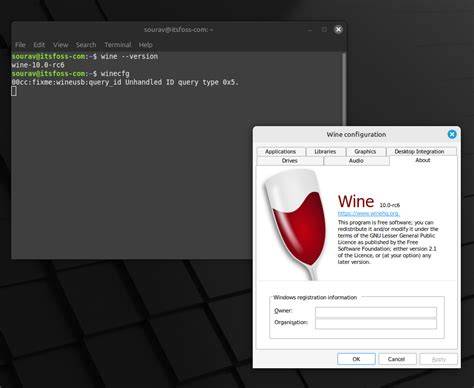
1) Wine
Najprościej mówiąc program wycina z systemu kawałek miejsca i udaje Windowsa.
Najpierw odpalamy samo Wine, potem przy jego użyciu wskazujemy plik .exe do instalacji.
Dalej wszystko dzieje się podobnie jak w systemie operacyjnym Microsoftu.
Niestety nie wszystkie wersje Photoshopa da się zainstalować w ten sposób.
Wine dobrze współpracuje z CS5 i CS6.
Kłopoty zaczynają się jednak z wersją CC.
2) Virtual Machine, VM , czyli po prostu wirtualna maszyna
Instalacja w taki sposób jest najbardziej pracochłonna, ale daje też najlepsze rezultaty.
W sieci jest mnóstwo poradników w jaki sposób zainstalować Windowsa wirtualnie.
Dlatego zamiast ryzykować niefachowym poradnikiem dodam na końcu linki z których sam korzystałem przy instalacji Photoshopa na wirtualnej maszynie.
Trzeba jednak pamiętać, że zainstalowany w ten sposób Windows zjada zasoby naszego komputera (oba systemy operacyjne pracują w tym samym czasie).
Przy konfiguracji Virtual Machine możemy oczywiście przydzielić obu systemom odpowiednią ilość pamięci RAM i limity procesora.
Największą zaletą instalacji Photoshopa na Windowsie w Virtual Machine jest możliwość płynnego przechodzenia między oboma systemami.
Wystarczy wcisnąć jeden przycisk i od razu z przechodzimy z Linuksa do Windowsa i odwrotnie.
Możemy mieć uruchomione naraz np. ulubiony odtwarzacz muzyki i synchronizację poczty na Linuksie i pracować w Photoshopie czy Illustratorze na Windowsie.
Przesiadka: inne interfejsy, podobne cele
W przeciwieństwie do interfejsu, bo twórcy Gimpa nie starają się upodabniać na siłę do potentata na rynku graficznym.
Interfejs Inkscape’a pozostawia jednak sporo do życzenia.
To on zraża na początku przy przesiadce czy na rastrowego Gimpa czy wektorowego Inkscape’a.
W praktyce warto dobierać narzędzie do własnego stylu pracy: inne priorytety ma retusz i fotomontaż, inne digital painting, inne wektory i układ do druku.
Ta logika podziału pozwala szybciej znaleźć program, który będzie wygodny „od razu”.
Najważniejsze programy w skrócie z opisami zadań
| Rodzaj pracy | Program | Dlaczego |
|---|---|---|
| Grafika rastrowa i retusz zdjęć | GIMP | Wieloplatformowy edytor obrazów używany do retuszu, fotomontaży, przygotowywania elementów graficznych i pracy z obrazem rastrowym. |
| Malowanie i ilustracje | Krita | Darmowy i otwartoźródłowy program do digital paintingu, tworzony przez artystów dla artystów. |
| Grafika wektorowa | Inkscape | Edytor grafiki wektorowej oparty na formacie SVG, do logotypów, ikon i rzeczy skalowalnych. |
| RAW i workflow fotograficzny | darktable i RawTherapee | darktable i RawTherapee z powodzeniem obrobią zdjęcia RAW; darktable jest bliżej Lightrooma, RawTherapee jest mocne technicznie. |
| DTP i przygotowanie do druku | Scribus | Otwartoźródłowa aplikacja DTP do składania ulotek, broszur i magazynów. |
| Grafika 3D | Blender | Pełnoprawny pakiet do grafiki 3D, darmowy i otwartoźródłowy. |
tags: #program #graficzny #ubuntu
Popularne posty:
- Konfiguracja karty sieciowej w Debianie: Wi‑Fi i Ethernet
- Jak przeprowadzić konwersję FAT32 do NTFS bez utraty danych w Windows
- Jak udostępnić drukarkę w sieci w Windows XP i Windows 7 – instrukcja krok po kroku
- Tworzenie kopii systemu na partycji Recovery w Windows 10 – przewodnik
- Problemy z niewykorzystaną pamięcią RAM w Windows 7 – przyczyny i rozwiązania

Tomasz Sanecki administrator
Informatyk z zawodu i zamiłowania. Od 2007r właściciel firmy Perfect Systems. Specjalista do spraw bezpieczeństwa IT, serwisu urządzeń elektronicznych, sieci komputerowych. Prywatnie mąż i ojciec dwójki dzieci. Pasjonat nowoczesnych technologii, motocykli oraz włoskiego espresso.
About the author