Instalacja systemu Windows z USB na laptopie Acer
Wiele osób jest przekonanych, że instalacja systemu Windows 10 wymaga specjalistycznej wiedzy komputerowej.
Nie potrzeba żadnych umiejętności technologicznych, aby poradzić sobie z tym procesem.
Wystarczy postępować krok po kroku, zgodnie z poniższą instrukcją, aby uchronić się przed problemami, jakie mogą być związane z procesem instalacji nowego systemu Windows.
Co jest potrzebne do instalacji?
Pełen sukces procesu instalacji jest w stanie zapewnić kilka elementów, jakie wypada mieć pod ręką.
Oto lista rzeczy, które należy przygotować:
- komputer z Windowsem 10 - musi on mieć stały dostęp do internetu.
- Warunkiem koniecznym jest port USB, który umożliwi podłączenie pendrive, który stanie się nośnikiem danych;
- pendrive - to na nim będzie możliwe zainstalowanie systemu Windows i przeniesienie go na drugie urządzenie;
- komputer docelowy - czyli miejsce, gdzie trzeba będzie zainstalować Windows 10 z pendrive.
Nie może być to byle jaki komputer docelowy.
Do Windows 10 będzie potrzebny nowy komputer lub instalacja lekkiego środowiska.
Jak przygotować bootowalny pendrive z Windows?
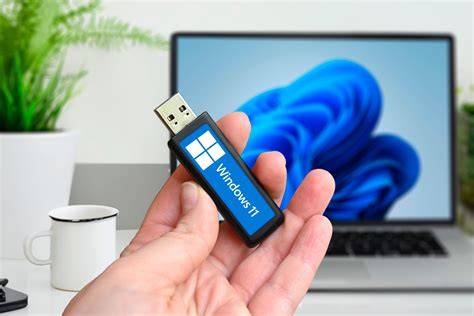
Stworzenie samodzielnego nośnika wymaga także postępowania krok po kroku, aby późniejszy proces instalacji przebiegał bezproblemowo.
W pierwszym kroku należy pobrać narzędzie umożliwiające tworzenie multimediów ze strony Microsoftu.
Trzeba jednak pamiętać o tym, że możliwe to będzie tylko i wyłącznie wtedy, jeżeli na danym komputerze posiada się legalną licencję na Windows 10.
Następnie uruchamiamy instalator.
Po jego włączeniu naciskamy „Utwórz nośnik instalacyjny” (flash USB lub plik ISO).
Musimy zdecydować się na wybraną architekturę urządzenia.
Osoby, które ten proces mają już za sobą, polecają wybrać ustawienia rekomendowane, które będą dopasowane do lokalizacji i charakterystyki laptopa/komputera.
Teraz należy wybrać jedną z dwóch opcji: pendrive lub ISO.
Zanim jednak ktoś postawi na zewnętrzne USB, trzeba upewnić się, że posiada ono minimum 8 GB wolnej pamięci.
Niektórym mogłoby się wydawać, że trzeba zainwestować w sprzęt z większą pamięcią, np. pendrive 1TB, ale tyle właśnie jest potrzebne do tego, aby cały system operacyjny mógł się zmieścić.
Wszystkie wyskakujące okienka należy zaakceptować.
Teraz minie kilka minut, które są potrzebne do tego, aby stworzyć nośnik systemu Windows 10 na obecnym pendrive.
Jak stworzyć bootowalnego pendrive | RUFUS | Poradnik
Konfiguracja BIOS
Teraz trzeba wykazać się nie lada uwagą, ponieważ może być to krok, który - w szczególności dla nowicjuszy - może sprawić ogromny problem ze względu na różnice występujące w wyglądzie BIOS-u.
Należy wejść w jego menu, ponieważ to właśnie tam można znaleźć konfigurację kolejności rozruchu.
Jeżeli pendrive został umieszczony w komputerze, który w następnym kroku został uruchomiony, to czas nadać priorytet rozruchu pendrive’a.
Całkiem możliwe, że trzeba będzie skorzystać z „Boot Menu”, aby móc wskazać ręcznie nośnik, jaki w pierwszej kolejności ma zostać uruchomiony.
Korzystając z tych wskazówek, będzie można przejść do najważniejszego - instalacji Windows 10 na komputerze docelowym.
| Element | Znaczenie |
|---|---|
| Pendrive | Nośnik instalacyjny z systemem Windows |
| BIOS / Boot Menu | Ustawienie kolejności rozruchu |
| Komputer docelowy | Urządzenie, na którym ma zostać zainstalowany system |
Instalacja Windows 10 z pendrive krok po kroku
Jeżeli komputer przyjął polecenie „Wykonać rozruch z pendrive’a”, na ekranie powinno pojawić się niebieskie tło, ze znakiem Windowsa i przyciskiem „Zainstaluj teraz”, który trzeba będzie wcisnąć.
Pojawią się następne komunikaty, gdzie trzeba będzie wybrać:
- język, który chcesz zainstalować - polski (Polska);
- format godziny i waluty - polski (Polska);
- klawiatura lub metoda wprowadzania - polski (programisty).
Wskazane jest nacisnąć „Dalej”, aby móc przejść do następnego okna, gdzie ukaże się prośba o wprowadzenie klucza produktu.
Można wybrać opcję „Nie mam klucza produktu”, aby zrobić to później, po zakończeniu procesu instalacji.
Nie wolno jednak zapomnieć o tym, aby zaakceptować postanowienia licencyjne.
Typ instalacji należy wybrać „Niestandardowy”.
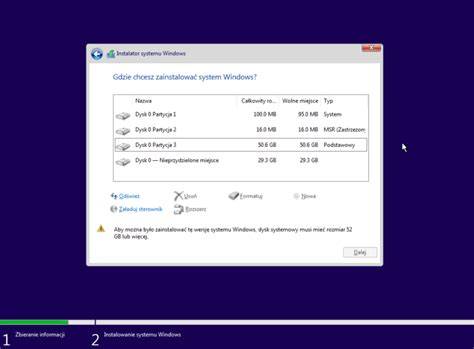
Następnym krokiem będzie wybranie dysku, gdzie system zostanie zainstalowany.
Po podjęciu decyzji dysk powinien zostać podzielony na partycje.
Specjaliści od takich zagadnień wskazują na to, aby miejsce, gdzie system zostanie zainstalowany, posiadało partycję o pojemności minimum 100 000 MB miejsca (zalecana 150 000 MB miejsca).
Wyłączając Partycję 1, całą resztę należy sformatować.
1 została zastrzeżona przez system.
Następnym krokiem jest zaznaczenie, na jakiej partycji ma znaleźć się Windows 10.
Dopiero potem można przejść dalej.
W tym momencie rozpocznie się proces instalowania całego systemu.
Może on potrwać od kilkunastu do kilkudziesięciu minut.
W pewnym momencie urządzenie się wyłączy i włączy ponownie.
Jest to automatyczny restart, który wpisany jest w proces instalacji.
Po prawidłowej instalacji ponownie powinien pojawić się niebieski ekran z napisem Windows.
Wtedy komputer należy całkowicie wyłączyć i wyjąć z niego pendrive.
Dopiero potem można ponownie komputer włączyć.
Użytkownika powinien powitać ekran, który pomoże w konfiguracji systemu, który będzie można dopasować do indywidualnych potrzeb.
Obejmować on będzie między innymi wybór regionu, w jakim dany użytkownik mieszka.
Jeżeli na początkowym etapie klucz nie został wprowadzony, teraz należy wejść w „Ustawienia aktywacji”.
To właśnie tu będzie można wprowadzić klucz licencyjny.
Uruchomienie laptopa Acer z USB
„Mój stary system operacyjny uległ uszkodzeniu, co wprawiło mnie w osłupienie.
Jest to drobny problem techniczny, ale szczerze mówiąc, nie mam pojęcia, jak uruchomić laptopa Acer z dysku USB, aby zainstalować nowy system operacyjny.
„nigdy wcześniej tego nie robiłem, więc mam nadzieję na rozwiązanie, które nie będzie wymagało śledzenia labiryntu skomplikowanych procesów.
W tym artykule od EaseUS znajdziesz obszerny przewodnik na temat rozwiązywania problemu z uruchamianiem laptopa Acer z USB.
Nauczysz się niezbędnych kroków.
Istnieje kilka sposobów uruchamiania laptopa Acer z USB.
Jednak ten przewodnik nauczy Cię najwygodniejszego sposobu.
Proces uruchamiania podzieliliśmy na trzy łatwe etapy.
Każdy etap zawiera jasne wyjaśnienie i wskazówki ułatwiające proces.
Każdy użytkownik Acer może uruchomić swój laptop, postępując zgodnie z tym przewodnikiem.
Etap 1
Początkowy etap uruchamiania laptopa Acer wymaga od użytkowników dokonania niezbędnych przygotowań, aby upewnić się, że proces zakończy się bez żadnych problemów.
Narzędzie do klonowania - EaseUS Partition Master, może być pomocne, jeśli nie masz pojęcia, jak zrobić urządzenie startowe.
Jest to wygodne narzędzie, które oferuje prostą funkcję „klonowania” w celu utworzenia bootowalnego dysku USB jednym kliknięciem.
Ta funkcja została specjalnie zaprojektowana, aby pomóc niedoświadczonym użytkownikom systemu Windows w bezproblemowym przeniesieniu systemu operacyjnego Windows w celu utworzenia urządzenia rozruchowego.
Możesz teraz przejść do następnego etapu, który obejmuje uruchomienie laptopa Acer z urządzenia USB i zainstalowanie preferowanego systemu operacyjnego.
Etap 2
EaseUS Partition Master to wszechstronne rozwiązanie zapewniające wiele funkcji.
Może łatwo sklonować system operacyjny na dysk USB.
Eliminuje potrzebę stosowania skomplikowanych procesów i pobierania wielu narzędzi do wypalania Acer ISO.
Użytkownicy systemu Windows mogą płynnie tworzyć pliki startowe USB, korzystając z wygodnej funkcjonalności i przyjaznego interfejsu.
- Uruchom EaseUS Partition Master, przejdź do zakładki Disk Clone, wybierz „Clone OS Disk” i kliknij „Dalej”.
- Wybierz docelowy nowy dysk, na który chcesz sklonować system operacyjny, i kliknij „Dalej”. Kliknij „Tak”, aby potwierdzić, że chcesz kontynuować proces klonowania dysku systemu operacyjnego.
- Wyświetl układ dysku i kliknij „Start”, aby rozpocząć proces klonowania systemu operacyjnego.
Kompatybilność: Jego doskonała kompatybilność z różnymi systemami plików i typami dysków wyróżnia go spośród innych narzędzi.
Wiele trybów klonowania: EaseUS Partition Master ma unikalną funkcję „klonowania”, która pozwala użytkownikom klonować używane sektory i cały dysk.
Stabilność: EaseUS Partition Master jest znany ze stabilnej i niezawodnej wydajności.
Możesz kliknąć niebieski przycisk poniżej, aby pobrać profesjonalne narzędzie z oficjalnej strony internetowej i zarządzać dyskiem lub zewnętrznymi urządzeniami pamięci masowej.
Etap 3
Napotkasz błąd rozruchu, jeśli nie ustawiłeś USB jako dysku rozruchowego.
Dlatego ostatni etap obejmuje zmianę kolejności rozruchu z konfiguracji BIOS laptopa Acer.
Musisz zmodyfikować domyślną kolejność rozruchu i ustawić priorytet dysku USB jako pierwszego rozruchu.
Usuń, F2, F8 lub F10 to często używane klawisze.
Krok 4: Znajdź dysk USB na liście i użyj klawiszy + lub -, aby przenieść go w pierwszej kolejności.
Twój laptop uruchomi się ponownie ze zmienioną kolejnością rozruchu.
Nie zapomnij udostępnić tego artykułu, aby pomóc większej liczbie osób, które mogą potrzebować uruchomić swoje laptopy Acer.
Krok 3: Sprawdź, czy obok opcji USB widzisz „wyłączone”.
Mamy nadzieję, że ten przewodnik pomoże Ci osiągnąć cel, jakim jest łatwe uruchamianie laptopów Acer z USB.
Nadal możesz uruchomić laptopa Acer, jeśli nie jesteś zaznajomiony z robieniem tego.
Wszystkie wymienione etapy są dobrze wyjaśnione, w tym niezbędne kroki ułatwiające procedurę rozruchu.
Jeśli dopiero zaczynasz przygodę z komputerami, EaseUS Partition Master pomoże Ci wydajnie uruchomić laptopa Acer z USB.
Uruchamianie laptopa Acer z USB może być łatwe, o ile masz odpowiedni samouczek.
Dodatkowe wskazówki i najczęstsze trudności
- Wiele przyczyn może obejmować wadliwy dysk USB, nieprawidłowy format pliku lub nieprawidłowe ustawienia kolejności rozruchu.
- Najpopularniejsze klawisze BIOS dla laptopów Acer to Delete, F2, F10 lub F8. Jednak konkretny klucz systemu BIOS może się różnić w zależności od modelu laptopa i wersji konfiguracji systemu BIOS, którą zawiera.
- Uruchom ponownie laptop i wprowadź ustawienia BIOS. Poruszaj się po sekcji „Rozruch” lub „Kolejność rozruchu” za pomocą klawiszy strzałek. Wybierz urządzenie USB z listy urządzeń rozruchowych i przenieś je na pierwsze miejsce.
W tym artykule chcemy pokazać w jaki sposób należy przygotować pendrive, aby można z niego było zainstalować systemu Windows - np. w przypadku systemów bez napędu optycznego.
Pendrive może zostać sformatowany w systemie klienta (w naszym przykładzie jest to klient z systemem Windows 7) z menu zarządzania dyskami.
Najpierw należy uruchomić wiersz polecenia (cmd.exe) jako administrator.
Aby było możliwe uruchomienie systemu z pendrive'a musi zostać na niego skopiowany bootsektor.
Znajduje się on w katalogu boot na instalacyjnym DVD systemu Windows.
Instalacja z pendrive'a przy wykorzystaniu technologi USB 3.0 odbywa się szybko.
Kroki 1-3 muszą zostać przeprowadzone tylko raz, następnie jedynie poprzez zastąpienie plików instalacyjnych możliwa jest instalacja innej wersji systemu Windows, bootsector nie musi być ponownie kopiowany.
tags: #instalacja #systemu #windows #z #usb #acer
Popularne posty:
- Win7: kliknięcia myszą i menu kontekstowe nie reagują – krok po kroku
- Konfiguracja i zabezpieczenie MySQL na Debianie 12
- Jak zainstalować Windows z partycji odzyskiwania
- Problemy z widocznością RAM w BIOS/UEFI: rezerwacja pamięci i bootowanie 7 z 8 GB
- ASUS K55VJ z i3, 8 GB RAM i Windows 10 oraz GeForce GT 635M 2 GB — najważniejsze kwestie

Tomasz Sanecki administrator
Informatyk z zawodu i zamiłowania. Od 2007r właściciel firmy Perfect Systems. Specjalista do spraw bezpieczeństwa IT, serwisu urządzeń elektronicznych, sieci komputerowych. Prywatnie mąż i ojciec dwójki dzieci. Pasjonat nowoczesnych technologii, motocykli oraz włoskiego espresso.
About the author