BIOS/UEFI i problem z widzeniem RAM: rezerwacja pamięci, boot i mapowanie 7 z 8 GB
Włożyłam w sloty 2 i 4, w te same miejsca, gdzie była poprzednia pamięć. Po uruchomieniu spytało mnie, czy chcę po prostu uruchomić, czy wejść w bios. Po prostu uruchomiłam. Komputer się włączył normalnie, weszłam w Komputer, żeby sprawdzić, że się zaktualizowało do 32 GB i tak było, więc się ucieszyłam.
Dzisiaj włączam - ekran bootowania. Próbuję przejść - nic. Otwieram obudowę, wkładam RAM jeszcze raz, dociskam rzeczy wszędzie na wszelki wypadek, próbuję włączyć - to samo. Co mogło pójść nie tak, co mogę sprawdzić?
Jeśli komputer nie chce się uruchomić, przyczyna może leżeć w ustawieniach UEFI BIOS. Warto mieć podstawową wiedzę na ten temat, bowiem w UEFI możemy znaleźć rozwiązania na wiele komputerowych problemów. Pokazujemy którymi ustawieniami warto się zainteresować i jak zaktualizować BIOS przy jak najmniejszym ryzyku.
Co oznacza, gdy system pokazuje mniej RAM niż włożono
Mam zainstalowane 8GB RAM, a system pokazuje dostępne 4GB. System jest 64 bitowy, płyta obsługuje do 16 GB RAMU. Sprzęt jest nowy. Pracuję na komputerze i wolałbym nie oddawać go do serwisu.
W takim wypadku nie rób nic, reszta pamięci jest rezerwowana system sam nią steruje. Jeśli pomogłam, proszę o kliknięcie w przy pomocnych wypowiedziach. Jeśli pomogłem, proszę o kliknięcie w przy pomocnych wypowiedziach. Sprawa dalej pozostaje nie wyjaśniona.
Widzi Ci 8gb , sprzęt ci rezerwuje ponad 4 gb, musisz w biosie pokombinować z mapowaniem pamięci bo ci się to nie zmieni. Pierwszy raz widzę żeby aż tyle rezerwował.
Jednocześnie możesz usłyszeć, że w takim wypadku reszta RAM jest rezerwowana i „nie do końca do zmiany”. W praktyce ważne jest, gdzie system rezerwuje pamięć (np. grafika zintegrowana, inne urządzenia/sterowniki) oraz czy BIOS w ogóle wykrywa moduły.
Możesz zauważyć, że po zainstalowaniu pamięci RAM i uruchomieniu BIOS-u system, pamięć działa z prędkością standardową (2133MHz/2400MHz w przypadku pamięci DDR4). Aby odpowiedzieć na to pytanie, musimy wziąć pod uwagę wiele różnych kombinacji płyt głównych, procesorów i pamięci, które mogą być możliwe. Zestaw pamięci może być zainstalowany na licznych różnych kombinacjach procesorów/płyt głównych, z których tylko niektóre mogą faktycznie obsłużyć konieczne zmiany w celu uruchomienia modułów pamięci z ich zadeklarowaną prędkością.
Rezerwacja pamięci: grafika zintegrowana i inne urządzenia
Ten procesor ma zintegrowaną kartę graficzną, która wykorzystuje pamięć z RAMu? Kolejne czynności jakie wykonałem i nie naprawiły błędu. Ten procesor ma zintegrowaną kartę graficzną, która wykorzystuje pamięć z RAMu? Kolejne czynności jakie wykonałem i nie naprawiły błędu.
Z Twojego screena widać, że sprzętowa zarezerwowana 4,1 GB dlatego masz dostepne tylko 3,9 GB, jakies urządzenie/sterownik rezerwuje pamięć, najprawdopodobniej grafika (tak działały kiedyś kart z tzw. Jeżeli do A10-7800 wymagana wersja to P1.40, a wgrał jeszcze nowsza to nie rozumiem?
Moment temu sprawdzałem stary procesor A4-6300 i ram od razu wykryło w systemie prawidłowo ram (7,4 GB, 0,5 prawdopodobnie dla karty zintegrowanej zaalokował).
Włóż docelowe kości RAM jakie chcesz mieć i zrób reset BIOSu albo za pomocą zworki albo wyjmując bateryjkę na ok 20 min i wsadzając ją z powrotem.
UEFI/BIOS: typowe ustawienia, które potrafią wywołać problemy
Jak uruchomić UEFI BIOS
Wystarczy w czasie uruchamiania komputera (przy wyświetleniu pierwszego komunikatu/ekranu) wcisnąć klawisz wejścia do UEFI. Zwykle jest [Del] , ale może to być np. [F2] czy [F8] . Informacja o tym jakiego przycisku użyć powinna znajdować się na ekranie komputera podczas uruchamiania. Jeśli jej tam nie ma, musisz odwołać się do instrukcji.
Problem: komputer nie chce się uruchomić po zmianach
Jeśli przycisk Reset nie pomaga, nie panikuj. Na początek należy całkowicie wyłączyć komputer i po chwili włączyć go ponownie. Po uruchomieniu komputera wejdź w ustawienia UEFI, wczytaj domyślne ustawienia, zapisz je i zrestartuj komputer. Jeśli pomimo tego nie chce się on włączyć, to należy skorzystać ze sprzętowego resetu ustawień UEFI BIOS. Jest to przycisk na tylnym panelu płyty bądź zworka na płycie główne opisana jako Clear CMOS (CLRCMOS).
Jeśli jest to przycisk, wystarczy go przez chwilę przytrzymać, a jeśli zworka, należy ją na parę sekund połączyć, np. za pomocą śrubokręta. Oczywiście zworka znajduje się bezpośrednio na płytce drukowanej i aby się do niej dostać, należy rozkręcić obudowę. Następnie należy uruchomić komputer i po zgłoszeniu się komunikatu o resecie ustawień, zapisać domyślne ustawienia UEFI BIOS.
Opcja w BIOS: Suspend to RAM
BIOS -> Advanced -> Suspend to RAM. Jeśli jest na Auto to daj Disabled.
Wcześniej już testowałem , domyślnie było auto, ręcznie można było wybrać jakąś wartość , bez opcji disable.
Secure Boot i problemy z bootowaniem
Od czasu Windows 8 w UEFI BIOS stosuje się funkcję, której na próżno szukać w starszych wersjach. Jest to tzw. Secure Boot, czyli technologia która (w teorii) powinna zabezpieczyć przed niebezpiecznym oprogramowaniem, które chciałoby zadziałać już podczas uruchamiania komputera i wpłynąć na sam system operacyjny.
Problem: Komputer nie chce uruchamiać się z płyty DVD lub pendrive’a.
Rozwiązanie: Secure Boot może powodować problem z bootowaniem w przypadku oprogramowania, które nie ma cyfrowego certyfikatu. Mechanizm ten można jednak wyłączyć. W przypadku niektórych płyt wyłączenie Secure Boot jest proste i ogranicza się do znalezienia opcji konfiguracyjnych Windows, które najczęściej znajdują się w zakładce Advanced. Tam można włączyć lub wyłączyć opcję Secure Boot.
Zlokalizuj opcję Secure Boot w menu Boot. Upewnij się, że mechanizm działa w trybie właściwego systemu operacyjnego (Windows/Other OS). Następnie przejdź do opcji zarządzania kluczami cyfrowych podpisów, Boot/Key Management. Jeśli chcesz zapisać aktualnie wykorzystywane cyfrowe klucze (np. na pendrive), możesz to zrobić za pomocą opcji Save all Secure Boot variables. Możesz również zarządzać każdym kluczem oddzielnie i zapisywać go, bądź kasować.
Aby wyłączyć Secure Boot wystarczy skasować klucz PK (Platform Key), ale możesz też usunąć wszystkie klucze (Clear Secure Boot Keys). Jest tu też opcja przywracania domyślnych kluczy (Install Default Secure Boot Keys).
Aktualizacja BIOS/UEFI: kiedy ma sens i co ryzykować
Od producenta dostałem odpowiedź, że trzeba zaktualizować BIOS do najnowszej wersji i powinno być OK. BIOS zaktualizowałem i dalej bez efektu.
Problem: Wersja UEFI BIOS jest stara. Dopiero nowsze edycje wspierają funkcję na których ci zależy (np. obsługa nowszego procesora, czy wyższych częstotliwości pracy pamięci RAM).
Producenci pomyśleli o szeregu zabezpieczeń, tak by proces aktualizacji UEFI BIOS był jak najłatwiejszy, najbezpieczniejszy i najmniej problemowy. W zasadzie obecnie nie ma możliwości pomyłki zapisania na płycie aktualizacji UEFI BIOS do innego modelu. Oprogramowanie samo sprawdzi, czy wersja jest odpowiednia.
Dodatkowo można cały proces zautomatyzować wykorzystując narzędzia udostępnione przez producenta. Takim narzędziem jest choćby EZFlash, wbudowany w płyty Asusa. Narzędzie można znaleźć w UEFI BIOS w menu Tools. Można aktualizować UEFI bezpośrednio z internetu. Drugim sposobem jest zaktualizowanie UEFI z pliku (należy go uprzednio pobrać ze strony producenta i zapisać np. na przenośnej pamięci USB). UEFI BIOS można również zaktualizować z poziomu Windows, wykorzystując do tego oprogramowanie producenta dołączone do płyty głównej.
Dual channel, banki i reset ustawień
Wczoraj zmieniłem procesor w tej stacji na AMD A10-7800, system od tego czasu nie wykrywa 8 GB ram, zmiany w "zaawansowane opcje rozruchu" niczego nie dają, odznaczałem także całkowicie tą opcję. próbowałem zmieniać kości bankami, bez efektu.
Procesor jest sprawny? kości pamięci obie są identyczne? w tej płycie można ręcznie przełączać tryb dual channel?
Reset BIOSu: Włóż docelowe kości RAM jakie chcesz mieć i zrób reset BIOSu albo za pomocą zworki albo wyjmując bateryjkę na ok 20 min i wsadzając ją z powrotem.
Profile XMP/DOCP/EXPO: deklarowane parametry vs to, co faktycznie ustawił BIOS
XMP definiuje profile pamięci wysokiej wydajności, które zostały przetestowane pod kątem współpracy z danym modułem pamięci lub zestawem modułów pamięci. Jeśli Twoja płyta główna obsługuje podkręcanie, ale nie oferuje możliwości odczytania XMP modułu, co jest częste w przypadku większości płyt głównych AMD, etykieta na modułach określi zadeklarowaną prędkość, opóźnienia CAS i napięcie.
Uwaga: Opcje DOCP/EXPO i XMP mogą się zmieniać w zależności od platformy. W trybie EZ widoczne jest rozwijane menu EXPO. Pojawi się monit o zapisaniu i zresetowaniu. Wybierz Zapisz i wyjdź.
Problem: pamięci RAM działały w komputerze z częstotliwością 2133 MHz, podczas gdy deklaracje producenta mówią o 3200 MHz. Jednak po zastosowaniu profili XMP/DOCP dla pamięci RAM komputer działa niestabilnie.
Rozwiązanie: Pamięci RAM niestety mogą sprawiać wiele kłopotów i nie ma gwarancji, że wczytanie profilu XMP załatwi wszystkie problemy. Po pierwsze sprawdźmy, czy profil XMP wczytał się prawidłowo tzn. czy ustawienia płyty głównej są zgodne z informacjami zapisanymi w module pamięciowym SPD na pamięciach RAM (można je sprawdzić np. za pomocą bezpłatnej aplikacji CPU-Z). Jeśli nie, należy je skorygować ręcznie. Jeśli parametry są prawidłowe, a mimo to komputer wciąż się czasami zawiesza, należy minimalnie zwiększyć zasilanie pamięci RAM (np. z 1,35 na 1,36 V - dla DDR4). Jeśli i to nie pomoże należy nieco zmniejszyć taktowanie RAM za pomocą mnożnika - np. z 3200 MHz na 3000 MHz.
Co sprawdzić, gdy BIOS widzi „8 GB”, a Windows pokazuje „4 GB”
A może w msconfig w ustawieniach startu systemu masz ustawione max 4GB a nie 8 GB. Tutaj też sprawdzałem - opcja w rozruchu nawet nie jest zaznaczona, a gdy ją zaznaczam to automatycznie pokazuje się ponad 8tys.
Bios ci w ogóle te kości wykrywa? Przyznam się, że nie bardzo wiem jak poruszać się w tym Biosie - zmieniłem komputer po dosyć dłuższym czasie użytkowania poprzedniego i trochę mi ciężko się odnaleźć.
OK. Screen dodam wieczorem jak będę w domu. Widzi Ci 8gb , sprzęt ci rezerwuje ponad 4 gb, musisz w biosie pokombinować z mapowaniem pamięci bo ci się to nie zmieni.
Z poziomu menadżera zadań, pamięć jest widoczna jako zainstalowane 8 GB, dostępne 4 GB.
W takim wypadku nie rób nic, reszta pamięci jest rezerwowana system sam nią steruje.
UEFI: eksperymenty i bezpieczeństwo zmian
Chciałbyś poeksperymentować z różnymi funkcjami, ale boisz się, że coś zepsujesz? Czy można uszkodzić komputer przez niewłaściwe ustawienia UEFI? Jest to obecnie wysoce nieprawdopodobne. Nawet jeśli ustawimy parametry tak, że w praktyce mogłyby one uszkodzić sprzęt (np. bardzo wysokie zasilanie na procesorze), to w 99% przypadków zabezpieczenia nie pozwolą na pracę sprzętu i po prostu się on zawiesi. W wielu przypadkach po nieudanych eksperymentach komputer sam przywróci domyślne ustawienia UEFI BIOS.
Pamiętaj jednak, że gwarancji 100-procentowej bezawaryjności po modyfikacjach ustawień UEFI BIOS nie ma.
Ścieżka działania krok po kroku (bez oddawania sprzętu do serwisu)
- Wejdź do UEFI BIOS (zwykle [Del], ale może to być [F2] lub [F8]).
- Wczytaj domyślne ustawienia UEFI, zapisz i zrestartuj komputer.
- Jeśli dalej problem: użyj sprzętowego resetu ustawień UEFI BIOS (Clear CMOS / CLRCMOS albo bateryjka na ok. 20 minut).
- Sprawdź w BIOS: Suspend to RAM i ustaw z Auto na Disabled.
- Jeśli problem pojawia się przy uruchamianiu z nośnika: sprawdź Secure Boot w menu Boot.
- Przy wątkach o mniejszej dostępnej pamięci: upewnij się, czy przy procesorze zintegrowana grafika rezerwuje RAM i czy masz wpływ na mapowanie/rezerwację pamięci.
- Jeśli BIOS/UEFI nie obsługuje poprawnie konfiguracji: rozważ aktualizację UEFI, a następnie ponownie sprawdź rezerwację i widzenie modułów.
Mini-check z treści: co najczęściej pasuje do opisanej sytuacji
- System pokazuje mniej niż 8 GB: „sprzęt ci rezerwuje ponad 4 gb”.
- Po zmianie konfiguracji komputer nie bootuje: najpierw reset ustawień UEFI BIOS.
- W praktyce przy procesorze z iGPU: alokacja pamięci na grafikę potrafi „zjadać” RAM.
- Jeśli pojawiła się niestabilność po XMP/DOCP: sprawdzanie profilu i ewentualna korekta napięcia/taktu.
Jak zachowują się typowe interfejsy UEFI BIOS
UEFI BIOS jest następcą BIOS-u. Aby jednak nie mylić użytkowników, najczęściej do UEFI dodaje się również nazwę BIOS. Wiemy wtedy bez żadnych wątpliwości, że mamy do czynienia z nową wersją interfejsu, dzięki któremu możemy zarządzać praktycznie wszystkimi elementami komputera.
Większość nowoczesnych systemów UEFI BIOS oferuje dwa rodzaje interfejsów: uproszczony i zaawansowany (klasyczny). Pierwszy zawiera podstawowe opcje dla mniej zaawansowanych użytkowników. W drugim znajdziemy wszystkie dostępne opcje. Ich ilość zależy od modelu płyty głównej.
UEFI BIOS umożliwia praktycznie nieograniczoną rozbudowę, co skrzętnie wykorzystują producenci płyt głównych i wbudowują tam rozwiązania choćby pozwalające na zaawansowane monitorowanie sprzętu, jego podkręcanie, czy wiele dodatkowych opcji.
Porównanie sytuacji opisanych w wątku (dane z treści)
| Opis problemu | Co było z pamięcią | Co sugerowano / co wykonano |
|---|---|---|
| Po zmianie RAM włączanie normalne, potem ekran bootowania i brak przejścia | RAM przestawiany w sloty | Sprawdzenie UEFI i domyślne ustawienia, reset Clear CMOS (CLRCMOS) |
| 8 GB RAM, a system pokazuje 4 GB dostępne | Zainstalowane 8 GB, dostępne 4 GB | Rezerwacja sprzętowa przez system/urządzenie (często grafika zintegrowana), mapowanie w BIOS |
| Po zmianie procesora (FM2+) system nie wykrywa 8 GB | W zależności od konfiguracji wykrywa 2 GB lub 4 GB | Reset BIOSu, Suspend to RAM ustaw na Disabled, test w różnych kombinacjach, sprawdzenie zgodności BIOS |
| Niestabilność po profilu XMP/DOCP | Taktowanie niezgodne z deklaracją lub niestabilność | Sprawdź profil XMP/zgodność SPD (CPU-Z), skoryguj parametry, minimalnie zwiększ V lub zmniejsz takt |
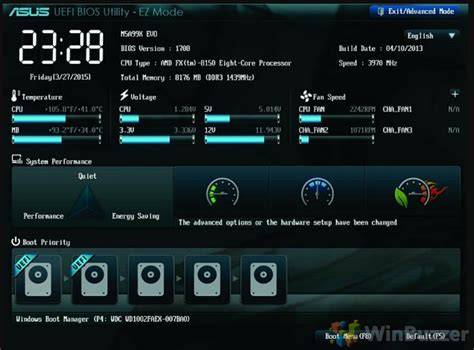
JAK ZRESETOWAĆ BIOS BEZ WŁĄCZANIA KOMPUTERA
Jeżeli komputer nie chce się ponownie uruchomić, a Reset nie pomaga: wczytaj domyślne ustawienia UEFI, zapisz i zrestartuj komputer. Jeśli pomimo tego nie chce się on włączyć, skorzystaj ze sprzętowego resetu ustawień UEFI BIOS.
Jeżeli masz sytuację, że system pokazuje dostępne mniej RAM, a UEFI „widzi” całość: w takim wypadku nie rób nic, reszta pamięci jest rezerwowana system sam nią steruje. W praktyce warto jednak sprawdzić w BIOS, czy w grę wchodzi mapowanie/rezerwacja pamięci (szczególnie gdy procesor ma zintegrowaną grafikę).
tags: #bios #uefi #8gb #ram #przydzielone #7
Popularne posty:
- Monitor przepływu danych w Windows 7: jak śledzić ruch, wykrywać problemy i analizować wykorzystanie łącza – praktyczny przewodnik
- Porządek w Ubuntu: przewodnik po narzędziach
- Jak sprawdzić integralność instalacyjnego ISO Ubuntu: źródło, wsparcie i weryfikacja przed instalacją
- Zarządzanie portem COM w Windows 7 Starter: zaawansowane ustawienia
- Zakażenie w grze a zakażenie w komputerze: co łączą wirusy i partycja

Tomasz Sanecki administrator
Informatyk z zawodu i zamiłowania. Od 2007r właściciel firmy Perfect Systems. Specjalista do spraw bezpieczeństwa IT, serwisu urządzeń elektronicznych, sieci komputerowych. Prywatnie mąż i ojciec dwójki dzieci. Pasjonat nowoczesnych technologii, motocykli oraz włoskiego espresso.
About the author