Jak wgrać system operacyjny do telefonu Huawei
Przed przystąpieniem do aktualizowania upewnij się, że na urządzeniu działa oficjalna wersja systemu operacyjnego.
Po aktualizacji aplikacje innych producentów, które nie będą zgodne z nową wersją systemu, mogą być niedostępne.
Przygotowanie przed aktualizacją
Pobieranie i instalowanie pakietu aktualizacji: Wybierz kolejno .
Aby zapewnić prawidłowy przebieg aktualizacji, upewnij się, że urządzenie jest włączone, ekran jest zablokowany, nie ma żadnych alarmów ustawionych w tym czasie i poziom naładowania baterii jest wyższy niż 35%.
Jednym z największych problemów smartfonów z Androidem jest tempo w jakim są aktualizowane.
Zazwyczaj na nową wersję systemu trzeba czekać długimi miesiącami, a gdy zostanie ona wypuszczona często okazuje się, że nasz smartfon jej nie wykrywa.
Z taką sytuacją spotkałem się w przypadku naszego redakcyjnego Honora 8, który od ponad pół roku nie „widział” jakichkolwiek aktualizacji, choć były one na niego dostępne.
Po licznych bojach z czyszczeniem pamięci cache oraz z innymi trikami z odsiecią przybyła aplikacja Firmware Finder, która pozwoliła wymusić zainstalowanie aktualizacji na tym smartfonie.
W tym poradniku opisze w jaki sposób przy jej pomocy można w smartfonach Huawei oraz Honor wymusić aktualizację, tak by pojawiła się ona w ustawieniach systemu.
Metodę tę testowałem nie tylko na Honorze 8 lecz również na Huawei Mate 9, Huawei P9 Lite oraz Honor 5X.
Procedura ta nie należy do skomplikowanych i co ważne nie utracimy przez nią gwarancji.
Szansa zepsucia smartfona jest również praktycznie bliska zeru.
Pamiętajcie jednak, że całą procedurę wykonujecie na własne ryzyko.
Czego potrzebujesz
- Smartfon Huawei lub Honor z naładowaną baterią
- Darmowa aplikacja Firmware Finder do pobrania ze Sklepu Play (link do pobrania).
- Sieć Wi-Fi, do której możemy podłączyć smartfona
Krok po kroku: wymuszenie aktualizacji przez Firmware Finder
Pobierz i skonfiguruj Firmware Finder
Wchodzimy do Sklepu Play i pobieramy na smartfona aplikację Firmware Finder.
Po jej ściągnięciu otwieramy ją i przyznajemy jej niezbędne uprawnienia.
W kolejnym kroku „wyciągamy” z lewej krawędzi ekranu menu i wybieramy w nim pozycję „SETTINGS”.
Po przejściu do ustawień zaznaczamy opcję „Use proxy for install”.
Po wybraniu jej aplikacja powinna nas poprosić o ściągnięcie dodatku „Huawei Firmware Finder Proxy”.
Klikamy wtedy na opcję „DOWNLOAD ADDON”, po której rozpocznie się sciąganie aplikacji.
Postęp pobierania można śledzić w powiadomieniach.
Dodatek instalujemy poprzez dotknięcie powiadomienia potwierdzającego jego ściągnięcie.
Alternatywnie możemy go poszukać w folderze z pobranymi plikami w domyślnej przeglądarce pamięci od Huawei pod nazwą „Pliki” lub przy użyciu aplikacji pokroju ES File Explorer lub Astro File Explorer.
Włącz instalowanie z nieznanych źródeł (gdy jest zablokowane)
Gdy w ustawieniach bezpieczeństwa mamy wyłączoną opcję instalowania aplikacji z nieznanych źródeł, smartfon zapyta się czy chcemy ją włączyć.
Jest to niezbędne do ukończenia procesu instalacji dodatku.
Aby tego dokonać wchodzimy w opcję „Ustawienia”, która pojawi się wraz z komunikatem o zablokowanej możliwości instalacji programów spoza Sklepu Play.
Po kliknięciu w nią zostaniemy od razu przekierowani do zakładki „Zabezpieczenia”, w której musimy zaznaczyć opcję „Nieznane źródła”.
Gdy ją włączymy możemy wrócić do okna instalacji kilkukrotnym wciśnięciem przycisku „wstecz”.
Ustaw proxy dla Wi‑Fi
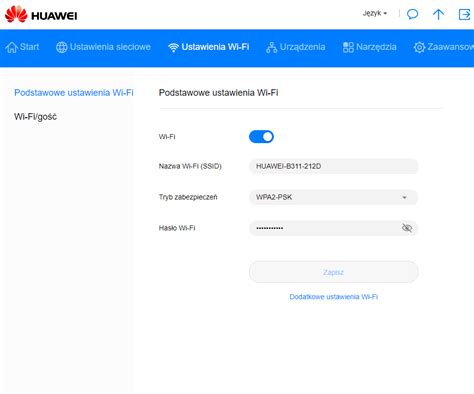
Po zainstalowaniu dodatku „Firmware Finder Proxy” wchodzimy do ustawień sieci Wi-Fi.
Przytrzymujemy klika sekund palec na sieci, do której jesteśmy aktualnie podłączeni, aż do momentu gdy pojawi się menu kontekstowe.
Po jego rozwinięciu wybieramy w nim opcję „Modyfikuj sieć”.
W ustawieniach sieci wybieramy pozycję „Pokaż opcje zaawansowane”, a następnie w okienku „Ustawienia serwera proxy” wybieramy pozycję „Ręcznie”.
W kolejnym kroku w pole „Nazwa hosta serwera proxy” wpisujemy „localhost”, a za numer portu serwera proxy wpisujemy „8080”.
Wprowadzone zmiany zapisujemy.
Uruchom listę romów i wyślij firmware do aktualizatora
Po modyfikacji ustawień sieci Wi-Fi wracamy do aplikacji „Firmware Finder”.
Po jej otwarciu klikamy na ikonkę znajdującą się w prawym, dolnym rogu ekranu, która odświeża listę dostępnych na naszego smartfona romów.
Po chwili powinny się ukazać wszystkie pełne systemy oraz aktualizacje dostępne na serwerach Huawei.
Klikamy na interesujący nas plik i wybieramy opcję „Send Firmware To Updater”.
Sprawdź i zainstaluj aktualizację w telefonie
Gdy wykonamy tę czynność przechodzimy do ustawień telefonu i szukamy w nich pozycji „Aktualizacja systemu”.
Wybieramy ją, a naszym oczom powinna ukazać się dostępna aktualizacja, którą wcześniej wybraliśmy.
Po rozpoczęciu pobierania warto wrócić do ustawień sieci Wi-Fi i przywrócić jej konfigurację do początkowych wartości, aby uniknąć błędów związanych z połączeniem sieciowym.
Co zrobić, gdy aktualizacja nie chce się zainstalować?
Często po pobraniu aktualizacji okazuje się, że jej uwierzytelnienie nie powiodło się i nie można jej zainstalować.
Może to oznaczać, że wybrana paczka z aktualizacją nie jest przeznaczona dla wersji systemu aktualnie zainstalowanej na smartfonie.
Problem ten można rozwiązać 3 sposobami:
- Sukcesywna instalacja wszystkich aktualizacji jakie dzielą obecnie zainstalowaną wersję systemu od docelowej, zaczynając od najstarszej, kończąc na najnowszej.
- Wybranie w Firmware Finder jedynie plików oznaczonych jako „FullOTA-MF-PV” lub „FullOTA-MF”. Są to pełne systemy, które w przeciwieństwie do cząstkowych aktualizacji OTA z reguły wymagają tego jaka wersja systemu musi być aktualnie zainstalowana na smartfonie.
- Po pojawieniu się aktualizacji wybranie opcji „Pobierz ostatni pełny pakiet” znajdującej się w ukrytym menu, które rozwija się po wciśnięciu trzech kropek umieszczonych w prawym górnym rogu ekranu.
Może się jednak zdarzyć, że błędy w trakcie instalacji wciąż będą powracały niezależnie od stosowanych metod.
Aktualizacja Androida na Huawei - kiedy i dlaczego bywa problem?
Pojawiające się co roku wersje Androida to nie drobne poprawki, których brak można przeboleć.
Jak widać po zestawieniu wszystkich wersji Androida, system od Google zawsze raczy użytkowników ciekawymi nowościami.
A co najważniejsze, poprawkami bezpieczeństwa!
Świetnie byłoby jak najszybciej zacząć z nich korzystać.
Nic prostszego, wystarczy kupić nowy smartfon.
Otóż niekoniecznie.
System Android można aktualizować.
Jest jedna uwaga, nowe wersje nie są dostępne na wszystkie urządzenia.
Po upływie jakichś dwóch do pięciu lat Twój smartfon prawdopodobnie nie będzie już brany pod uwagę przy przygotowywaniu aktualizacji.
Wiąże się to z dobrą wolą producenta.
Dlaczego?
Ponieważ producent nie ma z tego żadnych zysków, może oprócz PR-owych i marketingowych.
Należy też pamiętać, że czas otrzymania aktualizacji różni się między urządzeniami.
W pierwszej kolejności najnowsza wersja Androida trafia do smartfonów Google Pixel.
Inni producenci, szlifujący dodatkowo swoje systemowe nakładki, mogą mieć spore opóźnienia, więc nową aktualizację możemy otrzymać dużo później lub dużo wcześniej niż znajomi i użytkownicy innych modeli smartfonów/tabletów.
Dlaczego warto aktualizować?
System operacyjny warto aktualizować z powodu nowych funkcji i usprawnień, ale także bezpieczeństwa.
Nowe wersje mają ulepszone zabezpieczenia, które chronią dane przed wirusami czy złośliwym oprogramowaniem.
Niestety może się zdarzyć, że konsekwencją aktualizacji będzie spowolnienie smartfona.
Jak aktualizować Androida - metody oficjalne i z komputera
Metod aktualizacji tak naprawdę jest kilka.
System Android możesz zaktualizować w prosty oficjalny sposób, jeśli producent uwzględnił Twój model urządzenia.
Wówczas masz też pewność, że będzie on działał poprawnie.
W tym wypadku do wyboru masz metodę aktualizacji z poziomu samego urządzenia mobilnego albo z poziomu komputera.
Najprostsza metoda: aktualizacja z poziomu telefonu
Sposób numer 1 - najprostszy i najpewniejszy.
Wejdź w Ustawienia.
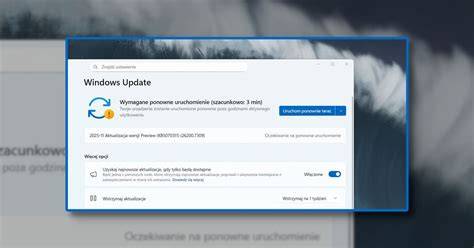
Znajdź zakładkę Aktualizacja systemu.
Pamiętaj, że wszelkie takie zabiegi odbywają się on-line.
Najlepiej zatem skorzystać z Wi-Fi i oszczędzić transmisję danych.
Aktualizacja z komputera
Kolejne metody polegają na aktualizacji Androida z użyciem komputera.
Z tych sposobów warto skorzystać, jeśli nie masz dostępu do Wi-Fi, ale używasz innych urządzeń sieciowych podłączonych do komputera.
Wówczas aktualizacja systemu smartfona odbędzie się z wykorzystaniem tego pakietu danych internetowych.
Pamiętaj, aby przed aktualizacją systemu smartfona z poziomu komputera, skopiować wszelkie dane.
Istnieje bowiem ryzyko, że zostaną one usunięte częściowo lub w całości.
W przypadku Samsunga aktualizację oprogramowania za pomocą komputera można wykonać po pobraniu programu Kies, u Huawei z programem HiSuite, u Motoroli z Motorola Device Manager, LG - LG PC Suite, Sony z zainstalowanym programem Xperia Companion, Nokia - Nokia PC Suite, skąd pobierzesz Nokia Software Update, Xiaomi - Mi PC Suit Software, HTC - HTC Sync.
Wejdź na stronę internetową producenta.
Znajdź kategorię Wsparcie lub ang. Support.
Tam powinna znajdować się zakładka Aktualizacja oprogramowania / ang. Software Update.
Znajdź swój rodzaj (smartfon/tablet) i model urządzenia.
Pobierz plik z nowym oprogramowaniem.
Podłącz smartfon do komputera za pomocą odpowiedniego kabla.
W ustawieniach wyświetlanych po wykryciu połączenia USB wybierz opcję zmieniającą funkcję z domyślnego ładowania urządzenia przez USB na przesyłanie plików.
Skopiuj plik do pamięci mobilnego urządzenia.
W tym miejscu, w zależności od modelu proces ten będzie inny.
W przypadku niektórych producentów wystarczy odnaleźć plik na telefonie/tablecie i zainstalować go.
Niekiedy trzeba natomiast zrobić to z poziomu ustawień telefonu i zakładki aktualizacja systemu.
Dlaczego podaję również angielskie nazwy?
Ponieważ nie zawsze na polskich wersjach stron internetowych producenta są zakładki dotyczące aktualizacji systemu.
Metody nieoficjalne: Custom ROM (na własne ryzyko)
Jak już wspomniałam, istnieją także metody nieoficjalne, ale uwaga - robisz to na własną odpowiedzialność.
Takie działania prowadzą do utraty gwarancji producenta, mogą negatywnie wpłynąć na działanie urządzenia oraz oczywiście usuwają wszystkie dotychczas nagromadzone dane i nakładkę systemową nałożoną przez producenta.
Teoretycznie wystarczy pobrać darmowy program, który zrootuje urządzenie, a następnie odszukać kompatybilny z Twoim urządzeniem Custom ROM (nieoficjalne oprogramowanie systemu Android) i zainstalować go.
Może być jednak potrzebne jeszcze odblokowane bootloadera (ochrony przed nieautoryzowanym oprogramowaniem) oraz instalacja zmodyfikowanego Recovery Mod (trybu pozwalającego na wgrywanie i modyfikowanie systemu).
Odpowiednie dla Twojego urządzenia ROMy i instrukcję instalacji odnajdziesz między innymi na forum XDA Developers.
Jeśli telefon wchodzi w tryb fastboot i pojawia się weryfikacja konta Google
Witam. Zwracam się z prośbą pomocy. Mianowicie nie wiem jak wgrać nowy system do telefonu.
Jaki obecnie masz system ? tak pobrałem i co dalej robic ?
Co na pendrive ? bo ja chciałem wgrać ten program na pendiva i podłączyc z telefonem ale mniejsza o to... jak włączyć ten fastboot?
Telefon masz w trybie fastboot ? jakimś cudem uruchomiłem telefon tylko teraz jak chcę go ponownie włączyć to wyskakuje znowu weryfikacja konta google...
Użytkownik poszukuje pomocy w wgraniu nowego systemu Android na telefon Huawei P9, ponieważ ma zablokowane konto Google (FRP).
W odpowiedziach sugerowane są różne metody, w tym użycie narzędzi do resetowania oraz wgrania oprogramowania przez tryb fastboot.
Użytkownik napotkał trudności w uruchomieniu trybu fastboot i podłączeniu telefonu do komputera.
Ostatecznie, zasugerowano, że bypass konta Google może być szybszym rozwiązaniem niż wgrywanie ROM-u, a także że w przypadku braku kodu odblokowującego, serwis GSM może być konieczny.
Jeśli masz problemy z instalacją aplikacji po zmianie systemu
Wyczyść pamięć podręczną aplikacji HUAWEI AppGallery i ponownie spróbuj zainstalować aplikację z aplikacji HUAWEI AppGallery.
Sprawdź, czy włączono funkcję Przestrzeń prywatna (wybierając kolejno ) lub czy utworzono użytkownika dodatkowego (wybierając kolejno ).
Jeśli na urządzeniu jest zainstalowany system HarmonyOS, sprawdź, czy zainstalowano wersję aplikacji dla systemu HarmonyOS, wybierz kolejno lub , wybierz użytkownika dodatkowego i sprawdź, czy aplikacja została zainstalowana.
Jeśli tak, odinstaluj ją.
Jeśli nie, sprawdź, czy aplikację można zainstalować normalnie.
Szukając aplikacji, sprawdź, czy istnieje tag wskazujący, że aplikacja jest zgodna z Twoim urządzeniem.
Połącz urządzenie z inną siecią, potwierdź, że połączenie działa normalnie, i ponownie zainstaluj aplikację.
Jeśli na telefonie działa system EMUI 4.0 lub 4.1, wybierz kolejno , dotknij pozycji Pokaż procesy systemowe, znajdź na liście pozycję Google Play Service Updater, wybierz pozycję Menu na dole i dotknij pozycji Odinstaluj aktualizacje.
Jeśli dodano innych użytkowników lub gości, zaloguj się jako użytkownik lub gość i sprawdź, czy dana aplikacja jest zainstalowana.
Rozpatrzmy na przykład aplikację WeChat.
Jeśli nie dodano innych użytkowników ani gości, zaktualizuj system do najnowszej wersji.
Wybierz kolejno i sprawdź, czy jest dostępna nowa wersja.
Sprawdź, czy dana aplikacja jest zainstalowana w obszarze Przestrzeń prywatna.
W tym celu na telefonie wybierz kolejno .
Przywrócenie ustawień fabrycznych telefonu spowoduje wyczyszczenie wszystkich plików z telefonu, w tym muzyki, obrazów i zainstalowanych aplikacji.
Usuń pobrany pakiet instalacyjny aplikacji w obszarze AppGallery > .
| Cel | Co zrobić |
|---|---|
| Wymusić aktualizację Huawei/Honor | Użyj Firmware Finder, włącz „Use proxy for install”, skonfiguruj proxy: „localhost” i port „8080”, a potem „Send Firmware To Updater”. |
| Rozwiązać błąd uwierzytelnienia | Zainstaluj po kolei aktualizacje dzielące wersje, wybierz „FullOTA-MF-PV” lub „FullOTA-MF” albo skorzystaj z „Pobierz ostatni pełny pakiet”. |
| Gdy aktualizacja spowodowała problemy z aplikacjami | Wyczyść pamięć podręczną AppGallery, sprawdź Przestrzeń prywatną i użytkowników oraz zgodność wersji aplikacji. |
How to setup PROXY in WIFI settings
tags: #jak #wgrac #system #operacyjny #do #telefonu
Popularne posty:
- Migracja z Windows 7 Enterprise do Windows 10 — przewodnik po procesie
- Kroki naprawy problemu: Ethernet nie ma poprawnej konfiguracji IP w Windows 10
- Sterowniki USB w Windows XP: konfiguracja WinUSB i portów
- Parametry startowe CS:GO na Linux (Steam): przewodnik po komendach
- przywrocenie-ikonek-w-xfce

Tomasz Sanecki administrator
Informatyk z zawodu i zamiłowania. Od 2007r właściciel firmy Perfect Systems. Specjalista do spraw bezpieczeństwa IT, serwisu urządzeń elektronicznych, sieci komputerowych. Prywatnie mąż i ojciec dwójki dzieci. Pasjonat nowoczesnych technologii, motocykli oraz włoskiego espresso.
About the author