W czym wykonać filmik na Windows 10: Clipchamp, Zdjęcia, CapCut i inne opcje
W celu szybkiego i prostego edytowania dodaliśmy Clipchamp jako oficjalny edytor wideo firmy Microsoft. Aby otworzyć Clipchamp, przejdź do pola wyszukiwania na pasku zadań, wpisz Clipchamp i wybierz tę pozycję z listy wyników.
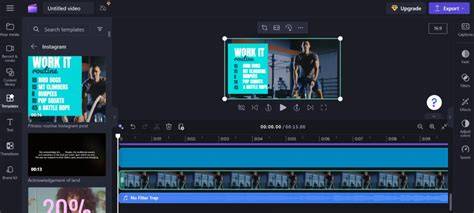
Edytor wideo Clipchamp umożliwia wszystkim nagrywanie niesamowitych filmów. Dzięki przyjazne dla użytkownika interfejsowi, szablonom i inteligentnym skrótom Clipchamp możesz edytować klip wideo i łatwo dodawać efekty specjalne, tekst, przejścia, muzykę i inne elementy.
Clipchamp w Windows 10: najprostszy sposób na zrobienie filmiku
Clipchamp jest wbudowanym edytorem wideo dla Windows 11. Użyj go również w środowisku Windows 10, otwierając aplikację przez wyszukiwanie lub instalując z Microsoft Store, jeśli nie masz go od razu.
Uruchom Clipchamp z aplikacji Zdjęcia. Istnieją trzy opcje rozpoczęcia edytowania klipu wideo z galerii Zdjęcia Microsoft.
Trzy sposoby rozpoczęcia edycji w Clipchamp z galerii Zdjęć
Opanuj edytowanie wideo przy użyciu aplikacji Microsoft Clipchamp. Ożyw swoje zdjęcia, tworząc atrakcyjne filmy, które możesz udostępnić członkom rodziny, znajomym i obserwującym. Opowiadaj historie, łącząc osobiste zdjęcia i klipy z aplikacji Zdjęcia Microsoft w przyciągające uwagę filmy za pomocą łatwej w obsłudze aplikacji systemu Windows Microsoft Clipchamp.
Oto trzy proste sposoby na rozpoczęcie tworzenia filmu za pomocą aplikacji Zdjęcia i Clipchamp - bez konieczności posiadania doświadczenia w edytowaniu.
Krok 1. Otwieranie aplikacji Zdjęcia
Wybierz przycisk Start systemu Windows i wyszukaj aplikację Zdjęcia, aby ją uruchomić.
Krok 2. Otwieranie galerii materiałów filmowych w aplikacji Zdjęcia w celu wybrania multimediów
Wybierz folder obrazów na lewym pasku bocznym aplikacji Zdjęcia. Zostaną wyświetlone miniatury wszystkich multimediów na Twoim urządzeniu.
Edytowanie filmu z poziomu tej galerii możesz rozpocząć na trzy sposoby.
Opcja 1. Edycja przy użyciu aplikacji Clipchamp z poziomu galerii
- Zaznacz co najmniej jeden film, którego chcesz użyć, klikając pole wyboru, a następnie kliknij prawym przyciskiem myszy, by otworzyć menu właściwości.
- Wybierz z menu pozycję utworzenia filmu, aby otworzyć film w edytorze wideo Clipchamp.
- Możesz też wybrać skrót ikony Clipchamp.
Opcja 2. Edycja w aplikacji Clipchamp z podglądu filmu
- Kliknij dwukrotnie, aby otworzyć i odtworzyć film, który chcesz edytować, a następnie kliknij prawym przyciskiem myszy, aby otworzyć menu właściwości.
- Wybierz z menu pozycję Utwórz film, aby otworzyć film w edytorze wideo Clipchamp.
- Możesz też wybrać skrót ikony Clipchamp.
Opcja 3. Edycja przy użyciu aplikacji Clipchamp z poziomu narzędzia do przycinania w aplikacji Zdjęcia
- Jeśli rozpoczęto przycinanie filmu w aplikacji Zdjęcia, kontynuuj edytowanie w aplikacji Clipchamp przez kliknięcie ikony skrótu aplikacji Clipchamp lub kliknięcie prawym przyciskiem i wybranie z menu właściwości pozycji Utwórz film.
Krok 3. Rozpoczynanie edycji filmu w Clipchamp systemu Windows App
Aplikacja systemu Windows Clipchamp automatycznie doda film do karty multimediów.
Przeciągnij i upuść filmy, aby ustawić je na osi czasu. Wybierz klip, aby go przyciąć, obrócić, a nawet przyspieszyć lub spowolnić tempo filmu.
Przeciągnij i upuść przejścia, aby połączyć klipy wideo i poprawić nastrój filmu o bezpłatną muzykę w tle. Dopracuj film za pomocą filtrów, efektów i animowanego tekstu.
Gdy wszystko będzie gotowe do zapisania, kliknij przycisk eksportowania i wybierz rozdzielczość filmu.
Możesz też przekazać więcej zasobów multimedialnych, aby utworzyć film z pokazem slajdów. Funkcje aplikacji Clipchamp pozwalają wszystkim szybko tworzyć filmy i są dostępne na wszystkich urządzeniach z systemem Windows 11.
Jak zrobić filmik bez edycji „na poziomie pro” - przycinanie w Zdjęciach (Windows 10)
Aplikacja Zdjęcia firmy Microsoft to przeglądarka i organizer obrazów, który jest wstępnie zainstalowany na wszystkich urządzeniach z systemem Windows 10 i 11. Oprócz przeglądania, zarządzania i udostępniania zdjęć i filmów aplikacja Zdjęcia oferuje podstawowe narzędzie do przycinania wideo w systemie Windows 10.
Możesz go użyć, aby wyeliminować zbędne segmenty i nadać kształt swoim filmom.
Przycinanie filmów w aplikacji Zdjęcia - krok po kroku
Przycinanie filmów to bułka z masłem dzięki wbudowanej aplikacji Zdjęcia w systemie Windows 10, jak pokazano poniżej:
STEP 1
Otwórz wideo w aplikacji Zdjęcia. W folderze zawierającym film, który zamierzasz przyciąć, kliknij klip prawym przyciskiem myszy, wybierz Otwórz za pomocą i przejdź do Zdjęcia.
STEP 2
Znajdź narzędzie do przycinania wideo. Twój film otworzy się w aplikacji Zdjęcia. Naciśnij Ctrl + E lub użyj przycisku Przytnij u góry ekranu, aby otworzyć narzędzie do przycinania.
STEP 3
Przytnij wideo. W oknie przycinania wideo przeciągnij dwa końce suwaka, aby określić punkt początkowy i końcowy sekcji wideo, którą zamierzasz wyciąć. Zostaną tylko części wideo wewnątrz dwóch pinów, a wszystko inne zostanie wycięte z końcowego wyjścia.
STEP 4
Zapisz. Kliknij przycisk Zapisz jako kopię w prawym górnym rogu ekranu, aby zapisać przycięte wideo jako osobną kopię, lub kliknij przycisk Zapisz, aby nadpisać oryginalne wideo.
Kiedy Zdjęcia są wystarczające, a kiedy nie
Ostatecznie przycięty film ma niską szybkość transmisji, słabą jakość i matowy kolor.
Ogólnie rzecz biorąc, aplikacja Microsoft Photos doskonale nadaje się do przycinania wideo. Jednak może nie być idealny do przycinania długich lub dużych filmów i nie obsługuje złożonej edycji, takiej jak dodawanie efektów specjalnych, gradacja kolorów itp.
CapCut na Windows 10: trymer i edycja z funkcjami AI
Będziesz potrzebować narzędzia takiego jak CapCut zmiany rozmiaru wideo, aby osiągnąć profesjonalną jakość.
CapCut to bezpłatny, bogaty w funkcje edytor multimediów z najnowocześniejszymi narzędziami opartymi na sztucznej inteligencji, które upraszczają edycję wideo. Jego zaawansowane narzędzie wideo do zmiany rozmiaru może służyć jako profesjonalny trymer wideo z przejrzystym interfejsem, krótką krzywą uczenia się i dostępnymi elementami sterującymi.
Jest to najlepszy trymer wideo w systemie Windows 10 do przycinania wideo kilkoma kliknięciami bez utraty jakości, a oto więcej:
- Bezpłatny: nie musisz płacić za przycinanie filmów za pomocą CapCut zmiany rozmiaru wideo.
- Obsługa wielu efektów i funkcji: wideo, efekty treści, przejścia, filtry itp.
- Dodatkowe narzędzia: możesz podzielić film na sceny i zapisać je jako różne pliki.
Jak przyciąć wideo w CapCut (zmiana rozmiaru / trymer)
STEP 1
Prześlij. Kliknij poniższy przycisk, aby pobrać CapCut komputerowy edytor wideo na swoje urządzenie. Następnie kliknij Nowy projekt i możesz teraz edytować swój film!
Kliknij "Utwórz projekt" i wybierz "Importuj" z karty multimediów. Prześlij wideo z urządzenia, przeciągnij je i upuść na oś czasu.
STEP 2
Przytnij i edytuj. Po przesłaniu filmu kliknij ikonę Nożyczki u góry okna wideo CapCut , aby otworzyć trymer wideo. Możesz także wybrać żądane proporcje, aby zmienić rozmiar wymiarów wideo.
Aby przyciąć wideo, przeciągnij okno podglądu do części, którą chcesz wyciąć, lub dostosuj suwaki, aby zaznaczyć punkt początkowy i końcowy. Możesz użyć kodów czasowych wskazujących czas trwania wideo w sekundach, aby poprowadzić Cię i zapewnić precyzyjne przycinanie filmów.
Jeśli popełnisz jakiekolwiek błędy, kliknij Resetuj, aby cofnąć zmiany. W przeciwnym razie kliknij Gotowe, a pozostaniesz przy przyciętej sekcji filmu.
Możesz podzielić film na sceny i zapisać je jako różne pliki. Co więcej, możesz generować podpisy, stabilizować wideo i dodawać płynne zwolnienie tempa. Lub użyj inteligentnych narzędzi, aby idealnie usunąć i zmienić tło, dodać elementy retuszu dla urody i rozmyć wideo, aby ukryć wrażliwe szczegóły lub skupić się na temacie.
STEP 3
Eksport. Po zakończeniu przycinania i edycji wideo kliknij Eksportuj, aby go pobrać lub udostępnić. Możesz dodać nazwę pliku i zmienić rozdzielczość wideo, jakość, szybkość klatek i format, aby dostosować je do zamierzonego zastosowania.
Gdy film będzie gotowy, jednym kliknięciem możesz udostępnić go w swoich kanałach mediów społecznościowych. Możesz też pobrać i zapisać na swoim urządzeniu w innych celach.
Nagranie ekranu na Windows 10 jako gotowy materiał do filmiku
Nagrywanie ekranu swojego komputera jest prostym sposobem na wytłumaczenie czegoś drugiej osobie. Obojętnie, czy chcesz komuś wysłać klip, czy przygotowujesz profesjonalny instruktaż, który umieścisz w social mediach, możesz nagrać swój ekran bez instalacji dodatkowych programów.
Aby skutecznie nagrać klip wideo z ekranu komputera, wystarczy upewnić się, że masz włączone odpowiednie opcje w Ustawieniach Windows. Chodzi o uruchomiony Tryb Gry, który domyślnie jest włączony.
Włączenie nagrywania ekranu w Windows 10
- Wybierz Menu Start, a następnie przejdź do: Ustawienia → Granie → Tryb Gry.
- Następnie przejdź do zakładki Xbox Game Bar i również upewnij się, że funkcja jest włączona (suwak w prawo).
- W tej zakładce sprawdzisz skróty klawiszowe do zarządzania nagrywaniem.
- Np. domyślnym skrótem na rozpoczęcie/zatrzymanie nagrywania jest Win+Alt+R.
Ostatnią sekcją, którą warto odwiedzić, jest zakładka Ujęcia. Będzie ona ważna szczególnie dla graczy, jednak jeśli chcesz np. Korzystając z tej funkcji możesz nagrać klip wideo konkretnego okna (np. przeglądarki, otwartej aplikacji, uruchomionej gry…).
Użyj kombinacji Win+G, aby uruchomić mini-panel zarządzania nagrywaniem ekranu. Aby rozpocząć nagrywanie, kliknij ikonę nagrywania lub użyj kombinacji Win+Alt+R.
Wskazówki, o których warto pamiętać przy nagrywaniu
Pamiętaj, że nagrywanie ekranu Windows 10 i 11 lub macOS nie zawsze zadziała. Dotyczy to sytuacji, gdy masz włączony tryb incognito podczas przeglądania internetu, a także korzystasz z określonych aplikacji.
Pamiętaj, aby rozważnie korzystać z możliwości, jakie daje nagrywanie ekranu komputera bądź laptopa. Trzeba szczególnie uważać na to, aby nie doprowadzić do rozpowszechnienia poza członków rodziny czy krąg zaprzyjaźnionych osób nagrania, w którym prezentujesz prywatne informacje.
VLC jako darmowa opcja: przycinanie przez nagrywanie fragmentu
VLC to skrót od VideoLAN Client, oprogramowania typu open source, wieloplatformowego odtwarzacza multimedialnego. Jest dostępny do bezpłatnego pobrania i jest kompatybilny ze wszystkimi laptopami i komputerami z systemem Windows 10.
Chociaż odtwarzacz multimedialny VLC jest znany głównie z odtwarzania filmów, ma również narzędzie do cięcia wideo Windows 10. Możesz przyciąć filmy w VLC , wykonując następujące czynności:
STEP 1
Importuj wideo do VLC. Pobierz oprogramowanie z oficjalnej strony VLC w preferowanej przeglądarce internetowej, a następnie zainstaluj i uruchom je na swoim komputerze, aby rozpocząć. Kliknij kartę Media w lewym górnym rogu, aby zaimportować pojedynczy film lub wiele klipów. Możesz wybrać wideo do przycięcia z folderów komputera i dodać je do interfejsu VLC.
STEP 2
Dostosuj ustawienia. Przejdź do Widok i wybierz Zaawansowane sterowanie. Spowoduje to dodanie przycisków nagrywania nad normalnymi kontrolkami odtwarzacza VLC.
STEP 3
Nagraj, aby przyciąć wideo. Odtwórz swój film lub przewiń do punktu, w którym chcesz rozpocząć przycinanie. Kliknij przycisk Nagraj, okrągły czerwony przycisk i odtwórz klip lub użyj klatka po klatce, aby uzyskać większą dokładność. Gdy nagranie osiągnie punkt, w którym chcesz zakończyć przycięte wideo, kliknij Nagraj ponownie, aby zatrzymać, a ostateczne wideo zostanie zapisane w folderach urządzenia.
- Odtwarzacz multimedialny typu open source.
- Kompatybilny z systemami operacyjnymi Windows i macOS.
- Niska prędkość podczas przycinania dużych plików wideo.
- Prawdopodobieństwo awarii podczas przycinania wideo w systemie Windows 10.
- Proces przycinania wideo jest złożony.
Wbudowane i dodatkowe opcje łączenia klipów w jeden film
Dzisiaj udostępniliśmy kilka bezkosztowych i szybkich metod łączenia filmów w bezproblemowy sposób. Poświęcając czas na zrozumienie, jak prawidłowo łączyć filmy w systemie Windows, można z łatwością tworzyć oszałamiające wizualizacje.
Metody łączenia filmów w Windows 10
Metoda 1.
Aby rozpocząć łączenie filmów, musisz pobrać darmowy edytor wideo na swój komputer. Aby połączyć pliki wideo, kliknij przycisk „Dodaj pliki”, aby dodać je do „Biblioteki multimediów”. Teraz przeciągnij i upuść pliki na oś czasu. Ustawić efekty przejścia, przyciąć wideo, przyciąć lub przyspieszyć je, dodać tekst lub naklejki, lub wybrać proporcje. Ta ostatnia funkcja jest przydatna do edycji filmów do określonych celów, np. Jeśli wszystko wygląda dobrze, naciśnij przycisk „Eksportuj pliki”.
Metoda 2.
Wielu użytkowników nie zdaje sobie nawet sprawy, że system Windows posiada już wbudowany edytor do łączenia wielu filmów w jeden plik. Program Windows Movie Maker umożliwia łączenie, przycinanie filmów, dodawanie zdjęć i wiele więcej. Uruchom Windows Movie Maker. Następnie użyj Eksploratora, aby wybrać pliki. Po przesłaniu zostaną one dodane do osi czasu.
Metoda 3.
Łączenie filmów może być świetną metodą tworzenia własnych, unikalnych projektów. Dzięki preinstalowanej aplikacji Zdjęcia Microsoft w systemach Windows 11 i 10, łączenie filmów i udostępnianie ich znajomym i rodzinie jest dziecinnie proste. Kliknij „Edytor wideo”. Upuść pliki lub naciśnij „Umieść w storyboardzie”.
Metoda 4.
VLC Media Player to przyjazna dla użytkownika aplikacja, która może sprostać zarówno podstawowym, jak i profesjonalnym zadaniom związanym z edycją wideo. Za jego pomocą można nagrywać ekran, konwertować pliki wideo i usuwać dźwięk. Uruchom odtwarzacz. Kliknij „Dodaj” i wybierz pliki wideo, które chcesz połączyć.
Metoda 5.
Adobe Premiere Pro to wyjątkowe oprogramowanie do edycji wideo dla osób z systemem Windows 10 i 11. Ten program do łączenia filmów jest prosty w obsłudze i ma wiele zaawansowanych funkcji, w tym możliwość łączenia filmów.
Metoda 6.
Video Candy to łatwa w obsłudze platforma internetowa przeznaczona zarówno dla początkujących, jak i doświadczonych twórców filmów. Posiada prosty, intuicyjny interfejs, który jest łatwy w nawigacji dla początkujących.
Korzyści z łączenia klipów
Łączenie różnych filmów w jeden klip to skuteczny sposób na tworzenie dopracowanych i angażujących treści. Nie tylko pomaga stworzyć płynniejszy i bardziej profesjonalnie wyglądający film, ale także oszczędza czas podczas edycji. Łączenie wielu filmów eliminuje potrzebę wielokrotnego nagrywania i edytowania każdego z nich osobno.
Ponadto łączenie filmów może również budować bardziej spójną historię. Jeśli masz kilka wizualizacji, które są ze sobą powiązane, połączenie ich w jeden film pomoże widzom zrozumieć całą historię. Ostatecznie, łączenie filmów w jeden może być również korzystne dla oszczędności miejsca na komputerze.
VSDC Free Video Editor jako nieliniowy edytor dla ambitniejszych projektów
VSDC Free Video Editor to bezpłatny i godny uwagi edytor do nieliniowej obróbki materiałów wideo. Program pozwala na tworzenie filmów o dowolnej złożoności i wykorzystanie w nich ciekawych efektów wizualnych oraz dźwiękowych.
Podczas pracy nad projektem do dyspozycji użytkownika pozostają opcje do importowania dowolnej ilości plików wideo i zdjęć. Bez przeszkód wykorzystywane one mogą być w obrębie tego samego projektu, przeplatane przy użyciu dostępnych w programie efektów wizualnych.
Z racji tego, że VSDC Free Video Editor jest nielinowym edytorem wszystkie użyte podczas pracy obiekty nie muszą być układane w liniowych sekwencjach - poszczególne komponenty mogą być dowolnych rozmiarów, a ich ulokowanie na osi czasu zależy jedynie od inwencji twórczej użytkownika.
VSDC Free Video Editor pozwala gotowe projekty zapisać do formatów, które odtworzone będą mogły być na dowolnym komputerze, stacjonarnym odtwarzaczu DVD, konsoli do gier, smartfonie, tablecie czy przenośnym odtwarzaczu multimedialnym.
Wśród obsługiwanych formatów wyjściowych znajdziemy takie kompatybilne z takimi urządzeniami jak iPod/iPhone/iPad, PSP, Sony PlayStation, Xbox, Zune, Archos, iRiver, Creative Zen, Blackberry i wieloma innymi. Zaletą narzędzia są predefiniowane ustawienia, pozwalające niedoświadczonemu użytkownikowi na wygodne przygotowanie materiału wideo, możliwego do odtworzenia na posiadanym przez niego urządzeniu.
Wybór narzędzia: które sprawdzi się najszybciej?
Funkcje aplikacji Clipchamp pozwalają wszystkim szybko tworzyć filmy i są dostępne na wszystkich urządzeniach z systemem Windows 11. Edytor wideo Clipchamp umożliwia wszystkim nagrywanie niesamowitych filmów.
Aplikacja Zdjęcia oferuje podstawowe narzędzie do przycinania wideo w systemie Windows 10. Przycinanie filmów to bułka z masłem.
CapCut to bezpłatny, bogaty w funkcje edytor multimediów z najnowocześniejszymi narzędziami opartymi na sztucznej inteligencji, które upraszczają edycję wideo. Jest to najlepszy trymer wideo w systemie Windows 10 do przycinania wideo kilkoma kliknięciami bez utraty jakości.
Jak używać Xbox Game Bar w Windows 10 do nagrywania ekranu (bez znaku wodnego) | Darmowe i proste
Często zadawane pytania (Windows 10)
Jak uzyskać dostęp do aplikacji Clipchamp w systemie Windows 10?
Użytkownicy systemu Windows 10 mogą też spróbować edytować wideo przez pobranie aplikacji ze sklepu Microsoft Store (opens in a new tab).
Czy istnieje limit rozmiaru dla plików multimedialnych przesyłanych do usługi Clipchamp?
Upewnij się, że dla wszystkich plików multimedialnych (wideo, zdjęć i muzyki), które chcesz edytować w usłudze Clipchamp, rozmiar nie przekracza 4 GB na plik (opens in a new tab).
Jakich formatów wideo mogę używać w aplikacji Clipchamp?
Aplikacja Clipchamp obsługuje pliki MP4, MOV, WEBM, AVI, DIVX, FLV, 3GP, WMV, VOB, DCM i MKV oraz wiele różnych koderów-dekoderów wideo.
Jak przyciąć wideo w systemie Windows 10 bez utraty jakości?
Absolutnie! Możesz przyciąć wideo w systemie Windows 10 za pomocą CapCut zmienić rozmiar wideo, zachowując jego jakość. Na przykład oferuje konfigurowalne ustawienia eksportu, które pozwalają dostosować rozdzielczość wideo, szybkość klatek i jakość.
Jak mogę przyciąć wiele części mojego wideo w systemie Windows 10?
Możesz przyciąć wideo w systemie Windows 10 na wiele części za pomocą aplikacji Zdjęcia lub za pomocą solidnego narzędzia, takiego jak CapCut zmienić rozmiar wideo. Podsumowując, proces jest prostszy i wydajniejszy dzięki CapCut. Pozwala łatwo wyciąć wiele segmentów filmu i oferuje okno podglądu, aby upewnić się, że masz to dobrze.
Czy mogę łączyć filmy w systemie Windows 10 za pomocą wiersza polecenia?
Chociaż technicznie możliwe jest manipulowanie plikami wideo za pomocą Wiersza polecenia, łączenie filmów za pomocą tych metod nie jest proste i zazwyczaj wymaga zaawansowanej wiedzy skryptowej. Korzystanie z dedykowanego oprogramowania do edycji wideo jest bardziej praktycznym podejściem dla większości użytkowników.
Czy mogę dodawać efekty podczas łączenia filmów?
Tak, większość programów do edycji umożliwia łączenie efektów, takich jak przejścia i nakładki tekstowe podczas łączenia filmów.
Jeśli masz pytanie o to, w czym wykonac filmik na win10, odpowiedź zwykle sprowadza się do tego, czy potrzebujesz tylko przycięcia, czy pełnej edycji z przejściami, tekstem i eksportem. Edytor wideo Clipchamp umożliwia łatwe dodawanie efektów specjalnych, tekst, przejścia, muzykę i inne elementy. Przycinanie w aplikacji Zdjęcia jest szybkie, a CapCut daje więcej narzędzi i funkcji opartych o sztuczną inteligencję.
tags: #w #czym #wykonac #filmik #na #win10
Popularne posty:
- Instalacja i naprawa Windows Installer dla Windows 7 — przewodnik
- Instrukcja odinstalowywania aktualizacji Windows 10 na komputerze Acer
- Instrukcja przygotowania USB do instalacji Windows 7
- Jak przetestować powierzchnię SSD w macOS El Capitan (S.M.A.R.T., TBW, wydajność)
- Dragon Age Inkwizycja nie uruchamia się w Windows 10: crash na starcie i sposoby naprawy

Tomasz Sanecki administrator
Informatyk z zawodu i zamiłowania. Od 2007r właściciel firmy Perfect Systems. Specjalista do spraw bezpieczeństwa IT, serwisu urządzeń elektronicznych, sieci komputerowych. Prywatnie mąż i ojciec dwójki dzieci. Pasjonat nowoczesnych technologii, motocykli oraz włoskiego espresso.
About the author