OptiPlex 960: uruchomienie systemu Windows 7 (krok po kroku)
Ten plik ma specjalny format pliku i nie ma szczególnego mechanizmu instalacji, dlatego kluczowe jest poprawne przygotowanie nośnika instalacyjnego oraz uruchomienie odpowiednich opcji rozruchu.
W przypadku instalacji Windows 7 na komputerze OptiPlex 960 istotne jest, że możesz trafić na ograniczenia rozruchu z USB, a wtedy konieczne bywa użycie obrazu DVD lub właściwego przygotowania dysku USB zgodnie z wymaganiami nośnika.
Specyfikacja komputera OptiPlex 960 (kontekst uruchomienia Windows 7)
Komputer OptiPlex 960 to niezwykle wydajne urządzenie ułatwiające działalność biznesową, m.in. Wykorzystano tutaj rozwój technologii zabezpieczeń w celu dostarczenia wielu zaawansowanych opcji bezpieczeństwa.
Skorzystaj z informacji o komponentach, bo wpływają one na wymagania rozruchu i kompatybilność systemu: Procesor Intel Core 2 Duo E8500 3.16GHz (6MB Cache / 1333MHz), Karta graficzna Intel GMA 4500, Karta dźwiękowa Zintegrowana ADI 1984A High Definition Audio.
Napęd optyczny: Nagrywarka DVD-RW. Złącza: 8x USB, LAN, eSATA, DisplayPort, D-SUB, RS-232, LPT, PS/2, Audio In/Out, 1x PCIE x16, 1x PCIE x1, 2x PCI.
Sprawdź pobranie pliku i poprawność pobranych danych
Weryfikacja integralności pobranego pliku jest ważna, ponieważ pliki instalacyjne lub archiwa mogą być uszkodzone w trakcie pobierania.
Wykonaj to przez potwierdzenie wartości sumy kontrolnej: MD5: e1ffdd1a673251daa333caa03d1a3ac8, SHA1: 554feb377760ec16b9a6d4838342cdc7b69e5c4d, SHA-256: e7ddbb5554ee5cc84f1e60ec4de0aabb5c03889e7e37119c18154bff6bd670bc.
Ten plik zawiera spakowane (zipattuja) pliki, dlatego warto pamiętać, że to archiwum, a nie „gotowy” nośnik instalacyjny, jeśli jego zawartość ma zostać rozpakowana lub przygotowana do instalacji w formie, która nadaje się do rozruchu.
Przygotowanie nośnika USB pod Windows 7 - najczęstsze pułapki
Możesz próbować uruchomić instalację z USB, ale w praktyce komputer może wymagać innego podejścia, ponieważ BIOS może być zbyt stary, aby bootować z USB w danym układzie nośnika.
Jeśli komputer „przechodzi do BIOS”, ale nie idzie dalej (np. pojawia się komunikat typu „Press F1 to continue / Press F2 to setup” i słychać tylko beep), oznacza to, że nie udało się wystartować z wybranego nośnika w sposób oczekiwany przez BIOS.
W takiej sytuacji pomocna może być diagnoza i poprawienie samego dysku rozruchowego: według praktycznych wskazówek „komputer BIOS may be too old to boot from a USB. You may need a DVD image to load it.”
Wskazówki dotyczące tworzenia USB
Jeśli tworzysz bootowalny nośnik na MacBook Air, możesz trafić na problem z narzędziami archiwizującymi i formatem przygotowania. Pojawia się sugestia, że „I dont think you can use 7 zip on macbook if your using it to make the bootable usb”.
W praktyce zasugerowano również, aby użyć „another windows computer” do przygotowania USB według wskazanych kroków: „make sure you use another windows computer to do what im telling you.”
Dodatkowo ważny jest rozmiar nośnika oraz wymagane pliki rozruchowe: „you will need about 6-7 GB, without 6-7 YOU CANNOT DO IT”. Sprawdź więc, ile masz miejsca na USB i przygotuj dysk tak, aby spełniał wymagania.
Jeżeli korzystasz z Yumi Multiboot, wybierasz właściwy wpis w menu rozruchu: „Then you go to the Yumi Multiboot and select...”.
Przy tworzeniu nośnika pojawia się też wskazówka, że można przygotować „all the boot files hidden”, dzięki czemu „i can use the flash drive like normal, when there is a computer I need to fix, boom plug it in then boot”.
Alternatywa: użycie obrazu DVD, gdy USB nie startuje
Jeżeli BIOS jest zbyt stary, aby uruchomić instalator z USB, „You may need a DVD image to load it.” Wtedy proces rozruchu przechodzi przez napęd optyczny i wykorzystuje obraz w formacie, który łatwiej obsłużyć w starszych konfiguracjach.
OptiPlex 960 ma napęd DVD-RW, więc w razie problemów z USB, to podejście bywa najbardziej przewidywalne.
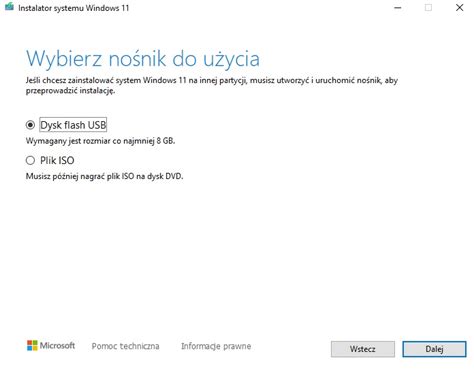
Wejście do naprawy rozruchu Windows 7
Gdy komputer nie przechodzi dalej po etapie BIOS, możesz skorzystać z uruchomionego trybu naprawy rozruchu, aby system przeanalizował problem i próbował go rozwiązać automatycznie.
W opisie naprawy podano: „W tym filmie wyjaśniono, jak uruchomić narzędzie do naprawy rozruchu systemu Windows.” Aby to zrobić, „przejdź do usługi Windows Search i wybierz opcję Zmień zaawansowane opcje uruchamiania.”
Następnie „Uruchom ponownie komputer i kliknij opcję Rozwiąż problemy, a następnie wybierz pozycję Opcje zaawansowane i kliknij opcję Naprawa systemu podczas uruchamiania.”
„Postępuj zgodnie z instrukcjami i wybierz konto.”
„Proces naprawy obejmuje skanowanie komputera i próbę rozwiązania problemów z uruchamianiem. Jeśli operacja zakończy się powodzeniem, komputer zostanie automatycznie uruchomiony ponownie.”
Rozwiązywanie problemów z systemem Windows 7 od środka – naprawa uszkodzonych plików rozruchowych
Objawy: BIOS startuje, ale instalacja Windows 7 nie rusza
Może pojawić się sytuacja: „The computer boots to BIOS but then it won't go past the Press f1 to continue press f2 to setup etc. It just beeps when I press it.” To zwykle oznacza, że urządzenie startowe nie zostało poprawnie znalezione lub nie jest wspierane w bieżącym trybie rozruchu.
W odpowiedzi wskazano praktyczną diagnozę: „That computer BIOS may be too old to boot from a USB. You may need a DVD image to load it.”
Dalej pada sugestia, że po przełożeniu kroków przygotowania nośnika problem może zostać rozwiązany: „im not sure yet, when I get home I will redo all the steps so I can remember, but while you wait for me, do the steps above, It will work 100%”.
Jeśli chcesz działać systemowo, wróć do przygotowania nośnika (rozmiar, pliki bootujące, właściwe narzędzie do stworzenia USB) i dopiero wtedy ponawiaj próbę rozruchu.
Praktyczna checklista przed kolejną próbą instalacji
- Sprawdź integralność pobranych danych, potwierdzając sumę kontrolną MD5/SHA1/SHA-256.
- Pamiętaj, że plik może zawierać spakowane (zipowane) elementy, a więc może być potrzebne właściwe przygotowanie zawartości.
- Upewnij się, że USB ma odpowiednią pojemność: „you will need about 6-7 GB”.
- Jeśli tworzysz bootowalne USB na MacBook, zwróć uwagę na wskazówkę: „I dont think you can use 7 zip on macbook”.
- Rozważ przygotowanie USB na „another windows computer”, zgodnie z instrukcją dotyczącą przygotowania nośnika.
- Przy wyborze środka rozruchu korzystaj z menu typu „Yumi Multiboot” i wybierz właściwy wpis.
- Jeśli BIOS nie bootuje z USB, przygotuj „DVD image” i uruchom instalację z napędu optycznego.
- Gdy system/instalator nie rusza, skorzystaj z „Naprawa systemu podczas uruchamiania” przez zaawansowane opcje uruchamiania.
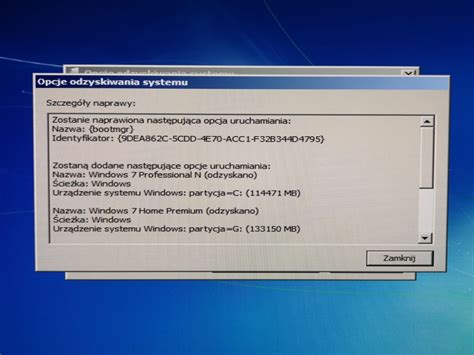
Tabela: wartości sum kontrolnych dla weryfikacji pobrania
| Algorytm | Wartość |
|---|---|
| MD5 | e1ffdd1a673251daa333caa03d1a3ac8 |
| SHA1 | 554feb377760ec16b9a6d4838342cdc7b69e5c4d |
| SHA-256 | e7ddbb5554ee5cc84f1e60ec4de0aabb5c03889e7e37119c18154bff6bd670bc |
Uwaga o zgodności i narzędziach ochrony (dla kontekstu problemów z uruchomieniem)
Jeżeli napotykasz na środowiska, które wymagają nowoczesnego JavaScript do działania niektórych mechanizmów, a przeglądarki wtyczkami typu JShelter blokują funkcje, to może to wpływać na przebieg pewnych procesów online. „Please note that Anubis requires the use of modern JavaScript features that plugins like JShelter will disable.”
To jednak dotyczy konkretnych mechanizmów działania w środowisku web, natomiast w instalacji Windows 7 na OptiPlex 960 kluczowe są poprawne kroki przygotowania nośnika i rozruchu.
Wariant rozwiązania: naprawa rozruchu zamiast ponownej instalacji od zera
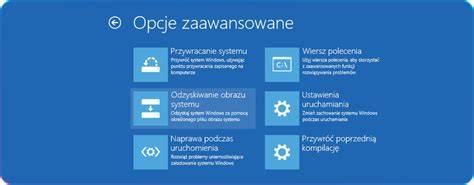
Jeśli system nie startuje i komputer „nie przechodzi dalej”, zamiast od razu wracać do wgrywania, możesz spróbować uruchomić naprawę rozruchu: „uruchom ponownie komputer i kliknij opcję Rozwiąż problemy”.
Potem: „Opcje zaawansowane” i „Naprawa systemu podczas uruchamiania”. „Postępuj zgodnie z instrukcjami i wybierz konto.”
„Proces naprawy obejmuje skanowanie komputera i próbę rozwiązania problemów z uruchamianiem. Jeśli operacja zakończy się powodzeniem, komputer zostanie automatycznie uruchomiony ponownie.”
tags: #optiplex #960 #uruchomienie #win #7
Popularne posty:
- Dlaczego warto wybrać dellowe laptopy z Linuxem dla biznesu
- Jak dopasować rozmiar buforu dziennika w Windows 10 i poprawić jakość dźwięku
- Jak zainstalować Windows z partycji odzyskiwania
- Najlepsze aplikacje do tworzenia filmów w Windows 10: Clipchamp, Zdjęcia i CapCut
- Dlaczego foldery w Windows XP nie chce się otwierać i jak to naprawić

Tomasz Sanecki administrator
Informatyk z zawodu i zamiłowania. Od 2007r właściciel firmy Perfect Systems. Specjalista do spraw bezpieczeństwa IT, serwisu urządzeń elektronicznych, sieci komputerowych. Prywatnie mąż i ojciec dwójki dzieci. Pasjonat nowoczesnych technologii, motocykli oraz włoskiego espresso.
About the author