Po zmianie Windows 8.1 na Windows 10 nie działa przewijanie touchpada (scroll)
Najnowsze Okienka są już na tyle dopracowane, że mogą działać stabilnie przez kilka lat. W sytuacji, gdy chcemy poradzić sobie z problemami z systemem Windows, często zapominamy, że dysponuje on własnymi mechanizmami naprawczymi, i najczęściej sięgamy po bezpłatne lub komercyjne narzędzia firm zewnętrznych. Nie ma w tym oczywiście nic złego, ale warto wiedzieć, co można zrobić, mając do dyspozycji jedynie sam system oraz w niektórych przypadkach jego nośnik instalacyjny.
Windows 10 doczekał się już wielu dużych i małych aktualizacji mających za zadanie usprawnić jego pracę i wyeliminować wykryte błędy. Najczęściej tak się dzieje, jednak na pewnym odsetku maszyn takie aktualizacje powodują nowe i to całkiem poważne problemy. W takiej sytuacji najczęściej wystarczy odinstalować kłopotliwą aktualizację, ale jeśli zdarzy się, że systemu nie można załadować lub usunąć łatki, to mamy problem.
Firma Microsoft zaimplementowała w swoim systemie wiele narzędzi, które pomogą nam w różnych sytuacjach, gdy komputer zacznie odmawiać współpracy i będzie utrudniał lub nawet uniemożliwiał nam pracę. Niepoprawne działanie systemu najczęściej objawia się zauważalnym spadkiem wydajności, chwilowymi przestojami w działaniu, całkowitym zawieszaniem się i brakiem reakcji na polecenia użytkownika oraz - w najgorszym wypadku - niemożliwością załadowania systemu.
Przed podjęciem próby usunięcia usterki systemu warto zastanowić się, w którym momencie zaczęły się problemy z komputerem. Być może niedawno zaktualizowaliśmy sterownik jakiegoś urządzenia, zainstalowaliśmy nową aplikację czy przeprowadzona została aktualizacja Windowsa. Trzeba też wziąć pod uwagę możliwość infekcji.
Dlaczego po aktualizacji na Windows 10 przestaje działać scroll touchpada?
Windows 10 na stałe zagościł w naszych komputerach i obecnie wydaje się być już dość stabilnym systemem operacyjnym. Niektóre urządzenia mogą jednak nadal sprawiać problemy po aktualizacji systemu do Windows 10. Jednym z nich może być touchpad (płytka dotykowa).
Poprzednie wersje Windows przyzwyczaiły nas do przewijania treści za pomocą dwóch palców. Problemy jakie mogą się pojawić to całkowity brak możliwości przewijania oraz przewijanie w odwrotnym kierunku niż zostaliśmy do tego przyzwyczajeni.
Świat PC składa się z wielu komputerów zbudowanych z podzespołów różnych producentów, a użytkownicy korzystają z niezliczonej liczby aplikacji. Twórcy Windowsa nie są więc w stanie przewidzieć i przetestować wszystkich możliwych konfiguracji sprzętowo-programowych.
W przypadku nowych sterowników nie ma przeszkód, aby powrócić do poprzednio używanych, dzięki funkcji Przywróć sterownik w Menedżerze urządzeń. Problemem jest stwierdzenie, czy to na pewno wina nowego sterownika, ponieważ samo urządzenie, którym on zarządzą, np. karta Wi-Fi, może nadal pracować poprawnie, a problem jest np. w chwilowym zawieszaniu kursora myszki.
Jeżeli jednak pamiętamy, że dopiero co aktualizowaliśmy kod sterujący jakimś podzespołem czy peryferiami, warto spróbować przywrócić poprzednio używane oprogramowanie. Czasem zdarza się tak, że opcja Przywróć sterownik jest niedostępna. Wtedy możemy skorzystać z opcji Odinstaluj urządzenia, zaznaczając jednocześnie pole Usuń oprogramowanie sterownika dla tego urządzenia.
Objawy, które najczęściej występują
- całkowity brak możliwości przewijania
- przewijanie w odwrotnym kierunku niż zostaliśmy do tego przyzwyczajeni
- brak typowej ikony touchpada w zasobniku systemowym i podejrzenie, że zainstalowane sterowniki mogą być niewłaściwe
Użytkownik laptopa Lenovo B590 zgłasza problem z nie działającym przewijaniem w touchpadzie po zainstalowaniu sterowników. Po zainstalowaniu sterowników od producenta Lenovo, problem nadal występuje. Użytkownik nie ma ikony touchpada w zasobniku systemowym i podejrzewa, że zainstalowane sterowniki mogą być niewłaściwe.
Przygotowanie przed naprawą: co sprawdzić w systemie
W tych przypadkach warto zacząć od przeskanowania systemu za pomocą narzędzia Ochrona przed wirusami i zagrożeniami wchodzącego w skład platformy Windows Defender. Przy okazji warto sprawdzić, czy aktywne są pozostałe jej elementy, takie jak Zapora i ochrona sieci, Kontrola aplikacji i przeglądarki czy Zabezpieczenia urządzenia.
W przypadku gdy ostatnio zainstalowaliśmy jakieś nowe oprogramowanie, a w szczególności gdy tych aplikacji jest wiele i nie pamiętamy, które i kiedy dokładnie znalazły się na dysku, warto uruchomić narzędzie Aplikacje i funkcje, zmieniając jednocześnie sposób sortowania programów na „Data instalacji”. W ten sposób łatwo wyłapiemy wszystkie „świeżaki” i będziemy mogli je odinstalować, aby sprawdzić, czy to nie one namieszały w systemie.
Podobnie postępujemy w przypadku Funkcji opcjonalnych i łatek, z tym że te ostatnie są sortowane automatycznie według daty instalacji.
Niemyśl, że w przypadku problemów z systemem pomocne bywają też wbudowane narzędzia: SFC oraz CHDSK. SFC znajduje problemy z systemem, ale nic z nimi nie robi, a CHDSK informuje mnie o uszkodzonych plikach, jednak mówi też, że nie jest w stanie ich naprawić z niewiadomych przyczyn.
Sposób 1 - aktualizacja Windows
Ze względu na różnorodność urządzeń oraz sterowników, istnieją różne możliwości rozwiązania wymienionych problemów. Pierwszą rzeczą jaką należy zrobić, to przeprowadzenie wszystkich dostępnych aktualizacji systemu Windows. Istnieje szansa, że problem został rozpoznany i naprawiony przez Microsoft, a aktualizacja rozwiąże go również na danym komputerze.
Sposób 2 - zmiana sterownika touchpada
Zainstalowany w komputerze sterownik Touchpad może być nieaktualny. Instalacja najnowszej wersji może pomóc w rozwiązaniu problemu. Sterowniki można pobrać na tej stronie.
Jeżeli najnowszy sterownik nie poprawił funkcjonowania, to można spróbować z instalacją starszych wersji sterowników. Możliwe jest także całkowite odinstalowanie dodatkowych sterowników i pozwolenie Windowsowi na skorzystanie z domyślnych.
W praktyce przy wgrywaniu sterowników do touchpada ważne jest, aby nie pomylić wariantu pod konkretne urządzenie (np. Elan vs Synaptics) i wersji dla właściwego systemu. Użytkownik pobierał wcześniej ten plik od Lenovo: Auto Scroll Utility for Windows 8.1 (64-bit), 8 (64-bit), 7 (32-bit, 64.. myślał że to jest to i niestety nic nie dawało. Następnie wyszukał inne pliki Elan Touchpad Driver for Windows 7(32-bit, 64-bit) - Lenovo B490, B590 które chyba będzie dobry, po zainstalowaniu sprawdzę czy będzie działać.
Inni uczestnicy dyskusji sugerują instalację odpowiednich sterowników touchpada (Elan lub Synaptics) oraz sprawdzenie ustawień w panelu sterowania, aby upewnić się, że funkcja przewijania jest włączona.
Sposób 3 - zmiana ustawień w rejestrze systemu
Możliwość przewijania może być całkowicie wyłączona w rejestrze systemu. Dopisanie takiej opcji można dokonać w kilku krokach:
- Uruchomienie edytora rejestrów przez kliknięcie przycisków logo Windows + R (lub wysunięcie menu start), wpisanie „regedit” i zatwierdzenie enterem.
- Wśród rejestrów należy przejść do lokalizacji HKEY_LOCAL_MACHINE\SOFTWARE\Synaptics\SynTPEnh.
- Następnie należy dodać rejestr DWORD o nazwie „UseScrollCursor” oraz wartości 0.
- Zmiany zostaną zastosowane po ponownym uruchomieniu komputera.
Sposób 4 - ustawienia myszy i płytki dotykowej
W niektórych modelach ustawienia kierunku przewijania jak i włączania opcji przewijania znajdują się w pozycji „Ustawienia myszy i płytki dotykowej”.
Ustawienia te, można znaleźć wpisując nazwę w menu start: Wygląd okna oraz dostępne opcje mogą różnić się w zależności od modelu urządzenia.
Sposób 5 - ustawienia Synaptics
Ustawienia dotyczące możliwości przewijania jak i kierunku przewijania mogą znajdować się także w ustawieniach programu Synaptics. Okno programu przywołać można poprzez dwukrotne kliknięcie na logo Synaptics w okolicy zegarka systemowego lub poprzez wyszukanie go w menu start lub korzystając ze sposobu 4 i wybór opcji „Dodatkowe opcje myszy”.
Dokładna lokalizacja danej opcji jest zależna od wersji sterownika jak i od modelu urządzenia.
Sposób 6 - ASUS Console / ASUS Smart Gesture (jeśli dotyczy)
W laptopach ASUS istnieje dodatkowa możliwość zmiany ustawień Touchpada. Aplikację można uruchomić wyszukując ją w menu start lub poprzez kliknięcie dedykowanego przycisku na obudowie komputera.
Ustawienia reakcji Touchpada na gesty znajdują się w „ASUS Smart Gesture”.
Tutaj można włączyć lub wyłączyć możliwość przewijania, ustawić jego kierunek, a także ustawić inne opcje Touchpada.
Co jeszcze może pomóc: ponowna instalacja sterowników i kontrola zmian
Podobnie postępujemy w przypadku Funkcji opcjonalnych i łatek, z tym że te ostatnie są sortowane automatycznie według daty instalacji.
Nie jest zaskoczeniem, że jeśli instalacja nie powiodła się lub aktualizacje systemu „wracają w kółko”, to problem może mieć kilka warstw (system + sterownik + konfiguracja). W takim przypadku lepiej działać krok po kroku: najpierw aktualizacje systemu, potem sterowniki touchpada, a dopiero później ustawienia (panel sterowania, Synaptics/Elan, rejestr).
Jeżeli z aktualizacją masz związek i system „nie chce współpracować”, warto pamiętać o automatycznych mechanizmach Windowsa do naprawy i przywracania: w przypadku sterowników - można wrócić do wcześniejszej wersji, jeśli opcja jest dostępna, a jeśli nie, można odinstalować urządzenie wraz z oprogramowaniem sterownika dla tego urządzenia.
W przypadku nowych sterowników nie ma przeszkód, aby powrócić do poprzednio używanych, dzięki funkcji Przywróć sterownik w Menedżerze urządzeń.
Wtedy możemy skorzystać z opcji Odinstaluj urządzenia, zaznaczając jednocześnie pole Usuń oprogramowanie sterownika dla tego urządzenia.
Mapa decyzyjna: co robić w jakiej kolejności
| Co sprawdzić | Kiedy warto | Co zrobić |
|---|---|---|
| Aktualizacje Windows | Gdy problem pojawił się po migracji lub update’ach | Przeprowadzić wszystkie dostępne aktualizacje systemu Windows |
| Sterownik touchpada | Gdy przewijanie nie działa mimo update’ów | Zainstalować nowszy lub starszy sterownik, a gdy trzeba - odinstalować dodatkowe sterowniki |
| Ustawienia w panelu myszy i touchpada | Gdy scroll jest wyłączony lub działa odwrotnie | Otworzyć „Ustawienia myszy i płytki dotykowej” i włączyć przewijanie / kierunek |
| Ustawienia Synaptics | Gdy masz sterownik Synaptics | Otworzyć okno Synaptics i sprawdzić przewijanie oraz kierunek |
| Rejestr (Synaptics/UseScrollCursor) | Gdy przewijanie może być wyłączone systemowo | Ustawić DWORD „UseScrollCursor” z wartością 0 i zrestartować komputer |
| ASUS Smart Gesture | Gdy laptop jest ASUS | Włączyć/wyłączyć przewijanie i ustawić jego kierunek w ASUS Smart Gesture |
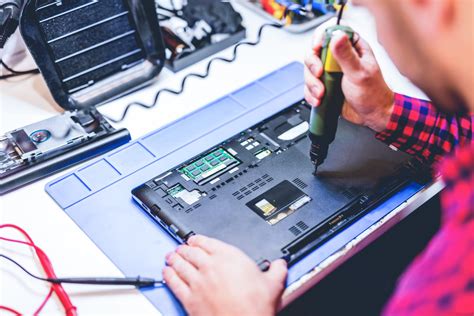
Typowy przykład: Lenovo B590 i dobór właściwych plików
Użytkownik laptopa Lenovo B590 zgłasza problem z nie działającym przewijaniem w touchpadzie po zainstalowaniu sterowników. Po zainstalowaniu sterowników od producenta Lenovo, problem nadal występuje.
Użytkownik nie ma ikony touchpada w zasobniku systemowym i podejrzewa, że zainstalowane sterowniki mogą być niewłaściwe.
Dobra już znalazłem chyba przyczynę, pobierałem wcześniej ten plik od Lenovo: Auto Scroll Utility for Windows 8.1 (64-bit), 8 (64-bit), 7 (32-bit, 64.. myślałem że to jest to i niestety nic nie dawało, ale wyszukałem inne pliki Elan Touchpad Driver for Windows 7(32-bit, 64-bit) - Lenovo B490, B590 które chyba będzie dobry, po zainstalowaniu sprawdzę czy będzie działać.
Jak wyłączyć touchpad w laptopie
Ważne: jeśli sterowniki nie zgadzają się z urządzeniem
Ze względu na różnorodność urządzeń oraz sterowników, istnieją różne możliwości rozwiązania wymienionych problemów. Użytkownik w praktyce może pobrać niewłaściwy plik (np. narzędzie do innej wersji systemu lub pod inny typ touchpada), przez co przewijanie nadal nie działa.
Wtedy warto wrócić do ustawień i jeszcze raz sprawdzić, czy funkcja przewijania jest włączona, a następnie dopasować sterownik (Elan lub Synaptics) do sprzętu.
Windows 10 a narzędzia naprawcze: SFC i CHDSK
Autor pisze, że uruchamiał CHDSK i SFC Scannow. SFC znajduje problemy z systemem, ale nic z nimi nie robi, a CHDSK informuje mnie o uszkodzonych plikach, jednak mówi też, że nie jest w stanie ich naprawić z niewiadomych przyczyn.
Jeśli mimo tego touchpad nie reaguje, przejdź do ustawień sterownika i systemowych opcji przewijania - to zwykle najszybsza droga do przywrócenia dwoma palcami scrolla.
Alternatywa w skrajnych przypadkach: czysta instalacja
Beć może gdybyś zrobił czystą instalację Windows 8.1 i dał aktualizację do 10 to i by to poszło. Tylko po co.
Dobra już znalazłem chyba przyczynę, pobierałem wcześniej ten plik od Lenovo: Auto Scroll Utility for Windows 8.1 (64-bit), 8 (64-bit), 7 (32-bit, 64.. myślałem że to jest to i niestety nic nie dawało, ale wyszukałem inne pliki Elan Touchpad Driver for Windows 7(32-bit, 64-bit) - Lenovo B490, B590 które chyba będzie dobry, po zainstalowaniu sprawdzę czy będzie działać.
Jeżeli jednak system jest mocno „rozjechany” po migracji, to typowa rekomendacja brzmi: Zwyczajnie zainstaluj z Pendrive Windows 10 od zera, kasując przy tym wszystkie partycje i tworząc nowe. I dobra rada - jeżeli nie masz jeszcze dysku SSD, to jeszcze i kup jego, bo na dysku talerzowym Windows 10 działa jak muł.
tags: #po #zmianie #win8 #na #win10 #nie
Popularne posty:
- Podstawy uprawnień CMD w Windows 10: uruchamianie jako administrator
- Instrukcja tworzenia użytkowników w Windows Server: ADUC, ADAC, PowerShell i RDP
- Ochrona katalogu w Kali Linux — praktyczny poradnik
- Resetowanie routera Cisco przez CMD – poradnik
- Sam p zablokowane CMD: odblokowanie banów przez RCON, plik samp.ban i komendy – przewodnik krok po kroku

Tomasz Sanecki administrator
Informatyk z zawodu i zamiłowania. Od 2007r właściciel firmy Perfect Systems. Specjalista do spraw bezpieczeństwa IT, serwisu urządzeń elektronicznych, sieci komputerowych. Prywatnie mąż i ojciec dwójki dzieci. Pasjonat nowoczesnych technologii, motocykli oraz włoskiego espresso.
About the author