Przywracanie systemu laptop Dell Inspiron 3721
Czy kiedykolwiek odcięto Ci dostęp do laptopa Dell? Lub chcesz przywrócić ustawienia fabryczne laptopa Dell przed sprzedażą, ale zapomniałeś hasła.
Spokojnie. W tych wytycznych EaseUS nauczy Cię , jak przywrócić ustawienia fabryczne laptopa Dell bez hasła na trzy niezawodne metody.
W tej sekcji opisano trzy kroki pomagające użytkownikom w przywróceniu ustawień fabrycznych laptopa Dell bez hasła.
Podczas pracy z takim problemem warto pamiętać, że w zależności od stanu systemu i dostępu do konta można skorzystać z różnych ścieżek odzyskiwania.
Sposób 1
Faza 1.
Aby zapewnić bezproblemowe wyłączanie hasła logowania firmy Dell, gorąco polecamy aplikację EaseUS Partition Master Professional .
Dzięki temu wszechstronnemu narzędziu użytkownicy mogą usunąć i zresetować hasło bez przywracania ustawień fabrycznych.
Co więcej, to oprogramowanie może doskonale współpracować ze wszystkimi wersjami systemu Windows.
Posiada przyjazny interfejs użytkownika i szereg funkcji do zarządzania dyskami i rozwiązywania problemów z komputerem.
Krok 1. Włóż docelowy dysk USB do komputera, pobierz i uruchom EaseUS Partition Master, a następnie kliknij „Zestaw narzędzi” > „Resetowanie hasła”.
Krok 2. Pojawi się małe okno. Po uważnym przeczytaniu kliknij „Utwórz”.
Krok 3. Wybierz właściwy dysk flash USB lub zewnętrzny przenośny dysk twardy i ponownie kliknij „Utwórz”.
Czekaj cierpliwie.
Po utworzeniu dysku flash USB do resetowania hasła kliknij „Zakończ”.
Krok 4. Wyjmij USB do resetowania hasła, włóż go do zablokowanego komputera i uruchom ponownie.
Zostaniesz poproszony o zmianę dysku rozruchowego, aby uruchomić komputer z USB.
Krok 5. Po ponownym uruchomieniu znajdź ponownie EaseUS Partition Master i przejdź do „Resetowanie hasła”.
Wszystkie konta na komputerze zostaną wyświetlone w interfejsie; kliknij konto docelowe i zaznacz „Resetuj i odblokuj”.
Krok 6. Po wyświetleniu tego monitu kliknij „Potwierdź”, aby kontynuować.
Twoje hasło zostanie usunięte.
Faza 2.
Opcja 1.
Krok 1. Uruchom ponownie laptopa Dell i naciśnij długo klawisz F8, aby przejść do zaawansowanych opcji rozruchu.
Krok 2. Wybierz język i a Metoda wprowadzania z klawiatury. Następnie kliknij „Dalej”.
Krok 5. Wybierz „Przywróć mój komputer” i kliknij „Dalej”, aby wybrać odpowiedni obraz fabryczny.
Opcja 2.
Krok 1.
Krok 2.
Krok 3. Wybierz opcję „Rozpocznij”, aby usunąć wszystko i ponownie zainstalować system Windows.
Sposób 2
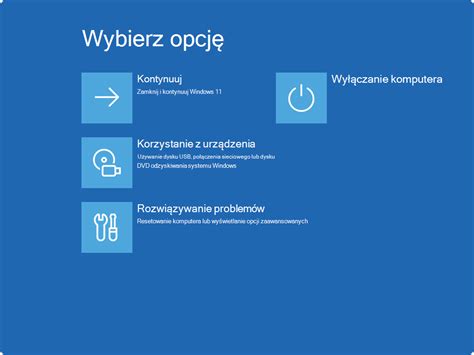
Istnieje inny sposób przywrócenia ustawień fabrycznych komputera Dell poprzez zastosowanie usługi Windows „Zresetuj ten komputer” w środowisku WinRE.
Krok 1.
Krok 2. Wybierz „Rozwiązywanie problemów” > „Zresetuj ten komputer” > „Usuń wszystko”.
Krok 3.
Ta metoda jest szczególnie przydatna wtedy, gdy system uruchamia środowisko odzyskiwania i pozwala przejść dalej bez konieczności korzystania z pełnej reinstalacji od zera.
Sposób 3
Aby ułatwić przywrócenie ustawień fabrycznych laptopa Dell, możesz skorzystać z oficjalnego narzędzia firmy Dell, Dell SupportAssist OS Recovery, aby przywrócić ustawienia fabryczne laptopa Dell.
Krok 1.
Krok 2. Podłącz USB do tego komputera i wybierz „W innym komputerze” > „Znacznik serwisowy komputera Dell” > „Miejsce docelowe”.
Krok 3. Wybierz dysk USB i sprawdź komunikat ostrzegawczy „Rozumiem, że wybrany dysk zostanie sformatowany, a istniejące dane zostaną usunięte”.
Krok 4. Podłącz USB do zablokowanego laptopa Dell, który chcesz przywrócić do ustawień fabrycznych.
Krok 5. Ustaw rozruchowy USB jako urządzenie rozruchowe laptopa Dell. Po uruchomieniu otwórz narzędzie Dell SupportAssist OS Recovery.
Krok 6. Kliknij „Odzyskaj” > „Utwórz kopię zapasową plików” > „Rozpocznij tworzenie kopii zapasowej”.
| Metoda | Główne zastosowanie | Wymagany dostęp | Efekt |
|---|---|---|---|
| EaseUS Partition Master Professional | Reset i odblokowanie hasła bez przywracania fabrycznego | Dostęp do drugiego komputera i nośnika USB | Usunięcie hasła |
| Zresetuj ten komputer w WinRE | Reset systemu w środowisku odzyskiwania | Wejście do WinRE | Usunięcie wszystkich danych lub zachowanie plików |
| Dell SupportAssist OS Recovery | Fabryczne odzyskiwanie laptopa Dell | Bootowalny USB i narzędzie Dell | Przywrócenie ustawień fabrycznych |
Ten post zawiera wszystkie odpowiednie metody, które mogą pomóc użytkownikom Dell w fabrycznym laptopie Dell bez hasła.
Podsumowując, w tym poście przedstawiono trzy solidne sposoby przywracania ustawień fabrycznych laptopa Dell bez hasła, w tym profesjonalne narzędzie do usuwania haseł EaseUS Partition Master, usługę resetowania systemu Windows i narzędzie Dell SupportAssist OS Recovery.
W przypadku początkujących lub użytkowników, którzy mają pilną potrzebę, EaseUS Partition Master może bez wysiłku usunąć hasło firmy Dell i oszczędzaj czas i energię.
1.
2. Odłącz całą elektronikę, w tym kamery internetowe, drukarki, dyski USB i karty multimedialne (SD/xD).
Aby wykorzystać pozostałą moc, naciśnij i przytrzymaj przycisk zasilania przez 15 do 20 sekund.
W przypadku komputerów stacjonarnych podłącz przewód zasilający; w przypadku laptopów podłącz zasilacz sieciowy i akumulator.
3.
Kilka dni temu sąsiad zapytał mnie, czy naprawiłbym mu laptopa, ponieważ po ostatniej aktualizacji systemu Windows 10 i próbie zalogowania się do systemu pojawiają się błędy związane z załadowaniem plików.
Laptop podczas aktualizacji prawdopodobnie został wyłączony lub uśpiony, więc pewnie przez to powstał ten problem.
Zaciekawiła mnie ta sprawa, więc postanowiłem zobaczyć, co da się z tym fantem zrobić i gdy wróciłem z pracy, w moje ręce trafił Dell Inspiron 500 Series.
Uruchomiłem komputer i faktycznie po automatycznym zalogowaniu się do systemu (logowanie bez hasła), pojawił się pasek systemowy wraz z podstawowymi ikonami na pulpicie, ale tapeta była czarna.
Do tego wyświetlały się komunikaty o braku niektórych plików systemowych, choć po późniejszym sprawdzeniu okazało się, że te pliki są dostępne w podanej lokalizacji.
Systemowy pasek zadań nie reagował, a uruchomienie wielu systemowych narzędzi powodowało wyświetlanie komunikatów o braku dostępu do nich.
Niektóre aplikacje jak systemowy Eksplorator plików po próbie uruchomienia przez kombinację klawiszy Win+E nie włączał się i nie był wyświetlany komunikat, dlaczego nie chce się uruchomić.
Działało za to narzędzie Uruchamianie (Win+R), którym można było uruchomić Wiersz poleceń (cmd.exe), czy nawet Konfiguracja systemu (msconfig.exe).
W narzędziu Konfiguracja systemu okazało się, że do wyboru są trzy systemy do uruchomienia:Windows 10 (C:\Windows) : Bieżący system operacyjny; Domyślny system operacyjnyWindows Rollback (\Windows)Windows 10 (C:\Windows)
Próba uruchomienia systemu z ostatniej pozycji (Windows 10 (C:\Windows)) nie rozwiązywała problemu.
Efekt był taki sam jak w przypadku domyślnej, pierwszej pozycji.
Natomiast próba uruchomienia systemu Windows Rollback po ponownym uruchomieniu komputera kończyła się na załadowaniu narzędzi do odzyskiwania systemu, ale z tych narzędzi postanowiłem skorzystać w dalszych krokach, jeżeli podstawowe operacje nie rozwiążą problemu.
W narzędziach odzyskiwania systemu wybrałem opcje Użyj innego systemu operacyjnego i tu z listy kliknąłem pierwszą pozycję, czyli Windows 10.
Ta pozycja byłą oznaczona jako domyślna.
Przy pomocy MSConfig próbowałem również uruchomić system w trybie awaryjnym, ale wynik był negatywny.
Pomyślałem, że może utworzenie nowego konta rozwiązałoby problem, ponieważ wtedy system spróbowałby utworzyć pliki użytkownika od nowa.
W związku z tym przy pomocy skrótu klawiszowego Win+R otworzyłem narzędzie Uruchamianie, a w nim Wiersz poleceń w trybie administratora, gdzie wpisałem komendęnet user franek /addgdzie „franek” to nazwa użytkownika.
Następnie wylogowałem się i spróbowałem zalogować na drugie konto.
Niestety to się nie powiodło, nie chciał utworzyć się profil nowego użytkownika.
Będąc w oknie Uruchamianie, Wiersz poleceń w trybie administratora można uruchomić, wpisując cmd i wykonując kombinację klawiszy CTRL+SHIFT+ENTER.
Trochę lepiej było po aktywacji konta Administratora, co można zrobić przy pomocy polecenia net user administrator /active:yes, opisywanym w artykule Jak włączyć konto administratora w Windows Vista Home Premium?.
Lepiej pod tym względem, że mogłem zalogować się na to konto i przy jego pomocy dalej próbować uratować system.
Kolejnym krokiem było przeskanowanie dysku w celu sprawdzenia, czy nie zawiera błędów.
Przy pomocy skrótu klawiszowego Win+R otworzyłem narzędzie Uruchamianie, a w nim Wiersz poleceń.
W Wierszu poleceń użyłem komendy:chkdsk /f
Niestety i ten krok nie przyczynił się do poprawnego uruchomienia systemu.
Postanowiłem przeskanować pliki systemowe w celu sprawdzenia, czy nie są uszkodzone.
W związku z tym uruchomiłem Wiersz poleceń.
W konsoli wpisałem polecenie:sfc /scannowi po wykonaniu operacji otrzymałem komunikat:Funkcja Ochrona zasobów systemu Windows nie znalazła naruszeń integralności.
Na wszelki wypadek po przeskanowaniu systemu uruchomiłem ponownie komputer, z nadzieją, że mimo tego błąd został naprawiony, ale niestety problem nadal występował.
Następny krok to próba użycia narzędzia do usuwania błędów usługi Windows Update (DISM).
Wpisałem więc polecenie:DISM.exe /Online /Cleanup-image /Restorehealthi po wykonaniu operacji ponownie uruchomiłem komputer.
Tym razem coś się zmieniło.
Po „uruchomieniu” systemu na pulpicie nie pojawiły się ikony oraz pasek zadań.
Co gorsza, przestały działać skróty klawiszowe, więc z poziomu systemu nic już nie mogłem zrobić.
Nawet spróbować uruchomić narzędzia do odzyskiwania systemu.
Ta operacja spowodowała, że musiałem skorzystać z bardziej radykalnych środków, zaczynając od próby przywrócenia systemowych plików.
Za nim rozpocząłem ten proces, przy pomocy Linuksa (Manjaro) wrzuconego na pendrive-a, ze wbudowanego dysku skopiowałem ważne pliki na dysk zewnętrzny, aby zrobić kopię bezpieczeństwa.
Lenistwo nie pozwoliło mi na zabawę poleceniami typu copy w systemowym Wierszu poleceń.
Wolałem przerzucić pliki w trybie graficznym.
Gdy zrobiłem kopię plików, uruchomiłem płytę instalacyjną z systemem Windows 10.
Aby to zrobić do odtwarzacza DVD, należy włożyć płytę instalacyjną, ponownie uruchomić komputer i zaraz po starcie należy kliknąć klawisz F12 w celu włączenia narzędzia do wyboru urządzenia, z którego system ma zostać uruchomiony.
W przypadku innych komputerów do uruchomienia tego narzędzia może być wymagany inny klawisz.
Wybrałem uruchomienie z płyty, które w przypadku Dell Inspiron 500 Series oznaczone jest jako UEFI: PLDS DVD+/-RW DU-8A5LH.
Następnie potwierdziłem chęć uruchomienia instalatora, klikając dowolny klawisz, gdy wyświetlił się komunikat:Press any key to boot from CD or DVD.
Wybrałem opcję Napraw komputer, gdy uruchomił się instalator.
Po wyświetleniu się dostępnych narzędzi kliknąłem Rozwiąż problemy, Opcje zaawansowane a następnie Naprawa podczas uruchamiania.
To narzędzie podczas próby diagnozowania wyświetliło komunikat o wystąpieniu błędu i braku możliwości naprawy.
Narzędzie naprawy systemu można również uruchomić po 2-3 krotnym ponownym resecie systemu podczas jego ładowania.
System wtedy uznaje, że jest problem z systemem i włącza tryb awaryjny.
Następne narzędzie to Przywracanie systemu.
Opcja ta umożliwia przywrócenie systemu z zapisanego wcześniej punktu przywracania.
Niestety właściciel laptopa takiego punktu nie utworzył, więc nie było z czego przywracać systemu.
Opcja Odzyskanie obrazu systemu również nie wchodziła w grę, ponieważ nie miałem obrazu do przywrócenia.
Wróciłem do poprzedniego okna i spróbowałem skorzystać z opcji Odśwież komputer, która podobnie jak kolejna, Resetuj ustawienia, nie zadziałała.
Dla obu opcji pojawił się błąd o niepodłączonym dysku, więc postanowiłem użyć systemu przywracania, o którym pisałem wcześniej.
W związku z tym w pierwszym oknie wybrałem opcję Użyj innego systemu operacyjnego i z listy wybrałem Windows Rollback.
Komputer ponownie uruchomiłem i po informacji o diagnozowaniu problemu z systemem wyświetlił się komunikat:
Odzyskiwanie Komputer/urządzenie wymaga naprawy Wymagane urządzenie jest niepodłączone lub niedostępne. Kod błędu: 0xc000000f Użyj narzędzi odzyskiwania. Jeśli nie masz żadnych nośników instalacyjnych (takich jak dyski lub urządzenia USB), skontaktuj się z administratorem komputera lub producentem komputera/urządzenia. Naciśnij klawisz Enter w celu ponownej próby Naciśnij F1, aby wejść w Środowisko odzyskiwania systemu Naciśnij klawisz F8, aby uzyskać dostęp do ustawień uruchamiania Naciśnij klawisz Esc w celu przejścia do ustawień programowania układowego UEFI Naciśnij klawisz F9 w celu użycia innego systemu operacyjnego
Z tej listy interesowała mnie druga pozycja, więc kliknąłem klawisz F1.
Oczywiście diagnozowanie systemu i powyższy komunikat miały miejsce również podczas pierwszej i następnej próby uruchomienia systemu Windows Rollback.
W Środowisku uruchomienia systemu kliknąłem Rozwiąż problemy, a następnie wybrałem Resetuj ustawienia do stanu początkowego.
Próbę naprawienia systemu rozpocząłem od opcji Zachowaj moje pliki, co zakończyło się wyświetleniem komunikatu o wystąpieniu błędu i proces został przerwany.
Wybrałem więc drugą pozycję, Usuń wszystko.
Ta operacja również się nie powiodła.
Pozostało mi tylko skorzystanie z opcji fabrycznego przywrócenia systemu, Factory Image Restore, mając nadzieję, że partycja Recovery nie jest uszkodzona.
Kliknięcie Factory Image Restore spowodowało rozpoczęcie procesu przywracania systemu do fabrycznego stanu.
Myślicie, że to rozwiązało problem?
Jeżeli tak, to niestety jesteście w błędzie.
Fabryczne przywracanie systemu zakończyło się fiaskiem jak wcześniejsze próby.
Po kilkunastu minutach procesu fabrycznego przywracania systemu komputer ponownie uruchomił się i próbował załadować się system.
W końcu po kilku minutach pojawiło się okienko z komunikatem:
System Windows nie może ukończyć instalacji w trybie awaryjnym. Aby kontynuować instalowanie systemu Windows, uruchom ponownie komputer.
Pod tym komunikatem dostępny był tylko przycisk OK.
Po jego kliknięciu problem się powtarzał, więc stwierdziłem, że może wystąpił jakiś błąd podczas instalacji i spróbuje skorzystać ponownie z opcji Factory Image Restore.
Ta próba również nie zakończyła się sukcesem.
W internecie zacząłem szukać informacji na temat tego komunikatu, ale nic poza sugestią przywrócenia systemu z dysku naprawy nie znalazłem.
Ta opcja odpadała, bo zwykłe przywrócenie nie działało.
Byłem przekonany, że pozostało mi tylko zainstalowanie systemu z płyty od nowa, ale wtedy mógłby być problem z aktywacją systemu, ponieważ nie zawsze klucz produktu zgodny jest z daną wersją instalatora.
Tak, już spotkałem się z takim przypadkiem.
Wtedy dopiero po kilku dniach jeden z techników firmy Microsoft wyjaśnił, dlaczego klucz może nie pasować do systemu, który posiadam.
W końcu wpadłem na jeszcze jeden pomysł.
Spróbowałem zmienić wersję systemu operacyjnego z poziomu narzędzia odzyskiwania systemu i sprawdzić, co się stanie.
W związku z tym ponownie uruchomiłem komputer i przy pomocy klawisza F12 wszedłem w menu z wyborem urządzenia do uruchomienia systemu.
Tutaj wybrałem ładowanie systemu z płyty DVD, gdzie był instalator Windows 10.
Po uruchomieniu się instalatora wybrałem opcję Napraw.
Następnie kliknąłem Użyj innego systemu operacyjnego i z listy wybrałem trzecią pozycję, Windows 10.
Ponownie uruchomiłem komputer.
Okazało się, że tym razem proces instalacji systemu przeszedł dalej.
Pozostało tylko dokończyć proces instalacji i zmienić domyślny system operacyjny, aby nie pojawiał się komunikat o trybie awaryjnym.
Domyślny system operacyjny zmieniłem, odpalając narzędzie odzyskiwania systemu z płyty.
W tym narzędziu wybrałem opcję Użyj innego systemu operacyjnego, następnie Zmień ustawienia domyślne oraz Wybierz domyślny system operacyjny.
W tym menu wybrałem ostatnią pozycję, czyli tę, dzięki której mogłem dokończyć proces instalacji systemu Windows.
Uff… Niezłych kilka godzin spędzonych przy próbie odzyskania systemu zakończyły się sukcesem.
W końcu.
To był twardy orzech do zgryzienia, ale się udało.
Pozostało tylko przywrócić pliki i zaktualizować system, co również zajęło kilka godzin.
Sąsiad był zadowolony, gdy odbierał ten sprzęt, więc i ja się cieszę.
Firmie Dell można pogratulować za ten intuicyjnie wykonany mechanizm odzyskiwania systemu w laptopie Dell Inspiron 500 Series.
No tak ale to się naciska jak jeszcze system się nie włączy, po restarcie, na etapie biosu wciskasz F8 i włącza się panel do przywracania systemu.
no u sibie jak masz ? - wciskasz F8 i pojawia ci sie czarny ekran i mozliwosciami - napraw komputer , uruchom cos tam itp.... ja mam tak:Program Dell Factory Image Restore 1 Włącz komputer.
Kiedy zostanie wyświetlony ekran z logo firmy Dell, naciśnijkilkakrotnie klawisz <F8>, aby otworzyć okno Vista Advanced Boot Options(Zaawansowane opcje rozruchu systemu Windows Vista).
2 Wybierz opcję Repair Your Computer (Napraw komputer).
3 W oknie System Recovery Options (Opcje odzyskiwania systemu) wybierzukład klawiatury i kliknij przycisk Next (Dalej).
4 Aby uzyskać dostęp do opcji przywracania, zaloguj się jako użytkowniklokalny.
no tak ale jak :- zainstalujesz system z dostarczonej plyty DVD to juz nie bedzie opcji "Dell Factory Image Restore" w rapair komputer (nie przywrocisz systemu z partycji recovery)- windows sie posypie (wirus, utrata partycji z zainstalowanym systemem itp) to nie bedzie menu F8 bo to jest menu zainstalwanego systemu operacyjnego a nie recovery (wywal windowsa a zobaczysz ze nie bedzie dzialal klawisz F8 i nie dostaniesz sie do partycji recovery w celu przywrocenia systemu)
I zwiazku z tym w razie awarii zainstalowanego windowsa i brakiem menu F8 jak przywrocic system z partycji recovery ?
To nie wiem.
Może Iwona ma jakieś doświadczenia z tym związane.
Hm, to nie wiem.
Ale w zasadzie co zwiera partycja recovery ? Windows + sterowniki.
Zatem można to z netu ściągnąć.
Nie przejmował bym się tym za bardzo i instalował od nowa.
A po całkowitym zainstalowaniu nowego systemu nie pojawiła się opcja recovery ?
Może jest jakiś soft Della który za to odpowiada.
Jak coś znajdę to dam Tobie znać.
Odp PS.Dzięki za info o uprawnieniach.
Wynikiem tego była zła konfiguracja uprawnień.
Przeedytowałem wszystkie i już powinno wszystko działać jak należy.
Podłączając się do dyskusji - czy istnieje jakieś oprogramowanie umożliwiające aktualizację / reinstalację partycji recovery ?
Jak wielkie są Wasze partycje ?
Zawsze można napisać do Dell Support i poprosić o obraz partycji recovery do tego modelu.
Jak przywrócić ustawienia fabryczne komputera Dell – Przywróć ustawienia fabryczne
tags: #przywracanie #systemu #latop #dell #inspirion #3721
Popularne posty:
- Jak zrozumieć szyfrowanie w Ubuntu i trwale je dezaktywować
- Jak rozpoznać przyczynę błędu 50 podczas naprawy dysku w CMD
- Uruchamianie plików .exe w Linuxie — co warto wiedzieć
- Jak odzyskać hasło administratora w Windows 7 – metoda sethc.exe / CMD
- Jak przeprowadzić konwersję FAT32 do NTFS bez utraty danych w Windows

Tomasz Sanecki administrator
Informatyk z zawodu i zamiłowania. Od 2007r właściciel firmy Perfect Systems. Specjalista do spraw bezpieczeństwa IT, serwisu urządzeń elektronicznych, sieci komputerowych. Prywatnie mąż i ojciec dwójki dzieci. Pasjonat nowoczesnych technologii, motocykli oraz włoskiego espresso.
About the author