RimWorld nie działa w Windows 10 — co sprawdzić i jak naprawić po dołożeniu GPU (na przykładzie problemów z grami)
Po reinstalacji systemu okazuje się, że żadna gra nie chce się uruchomić. Po dołożeniu karty graficznej gry mogą startować wadliwie: Cities: Skylines 2 odpala na chwilę czarny ekran, po czym wychodzi. Ghost of Tsushima i Euro Truck Simulator wywala kod błędu 0xc0000142. Bitwa o Śródziemie pojawia się Launcher przez kilka sekund i znika, przy czym w menedżerze najpierw się uruchamia przy wykorzystaniu procesora do ok. 26% i nie odpowiada.
W takich sytuacjach problem często nie leży w samej grze, tylko w konfiguracji systemu/urządzeń po zmianach sprzętu (np. dołożeniu RTX i nowego zasilacza). W dzienniku zdarzeń systemowych pojawiały się błędy związane z plikiem ntdll.dll. Próbowano reinstalacji Visual C++ Runtimes, testów stabilności GPU, zmiany konfiguracji RAM oraz aktualizacji sterowników. W końcu problem rozwiązano po wykonaniu resetu płyty głównej przez wyjęcie baterii CMOS oraz dodatkowych czynności wspomaganych przez ChatGPT, co przywróciło poprawne działanie gier.
Typowe objawy, kiedy RimWorld (i inne gry) nie startują po zmianach w PC
W opisanym przypadku problem dotyczył braku uruchamiania gier na Windows 10 po dołożeniu karty graficznej Zotac GeForce RTX 4060 i nowego zasilacza be quiet! System Power 10 550 W. Komputer z procesorem Intel Core i3-8100, płytą główną Gigabyte H310M S2P, 16 GB RAM Corsair Vengeance LPX oraz dyskiem SSD PNY CS2130. Po reinstalacji systemu gry takie jak Cities: Skylines 2, Ghost of Tsushima, Euro Truck Simulator i Bitwa o Śródziemie nie uruchamiały się poprawnie, pojawiały się błędy (m.in. 0xc0000142) i czarny ekran.
To samo zachowanie pojawiało się przy zdemontowanej karcie graficznej RTX. Przez Steama też odpalałem Cities: Skylines 1, Steam widzi ją jako uruchomioną, ale ona się wcale nie wczytuje. Menedżer urządzeń widzi kartę zintegrowaną Intel(R) UHD Graphics 630, a RTX ma podpięte 8-pinowe zasilanie VGA.
Najpierw potwierdź, czy Windows faktycznie używa właściwej grafiki
Kiedy komputer ma i iGPU (Intel UHD 630), i kartę dedykowaną (RTX), istnieje ryzyko, że gry nie przełączają się poprawnie na GPU. W tym miejscu pojawia się pytanie: „Mi się wydaje, że Tobie w grach nie przełącza na RTX, spróbuj w ustawieniach grafiki NVIDIA zmienić np. jedną z gier, żeby odpalała z NVIDIA i zobacz, czy pójdzie”.
W BIOSie jest możliwość włączania/wyłączania zintegrowanej grafiki. „A Ty w BIOSie możesz włączyć wyłączyć zintegrowaną grafikę?” - padło w dyskusji. W opisywanym przypadku ustawienie wstępne było „obecnie jest na auto”.
Kluczowy problem pojawił się w drugą stronę: „Tak, mam możliwość przełączania zintegrowanej grafiki, obecnie jest na auto I tu rodzi się problem, bo w ustawieniach grafiki nie widzi mi gier, jak można to zmienić?”.
- Sprawdź w systemie, czy gry są uruchamiane na właściwym procesorze graficznym (iGPU vs RTX).
- Spróbuj wymusić preferowane GPU w ustawieniach grafiki NVIDIA dla konkretnych aplikacji.
- Jeśli BIOS ma tryb przełączania, przetestuj inną konfigurację niż „auto”.
Błędy uruchamiania (0xc0000142) i wzmianki o ntdll.dll - co to sugeruje w praktyce
Ghost of Tsushima i Euro Truck Simulator wywala kod błędu 0xc0000142. W dzienniku zdarzeń systemowych pojawiały się błędy związane z plikiem ntdll.dll. Próbowano więc działań, które mają ustabilizować środowisko uruchomieniowe: reinstalacji Visual C++ Runtimes oraz sprawdzeń komponentów.
„Masz opcje poprzekładać graty z użyciem jakiegoś kompa kolegi?” - padło pytanie. „Chociaż po tym ile już sprawdziłeś, to pewnie bym i tego spróbował”. W tego typu scenariuszach diagnostyka z użyciem innego komputera pomaga szybko rozstrzygnąć, czy problem tkwi w konkretnych elementach.
Co już było sprawdzane (i dlaczego to ważne jako checklista)
Przejrzałem dużo tematów na Elektrodzie i nie tylko, ale nic nie przyniosło naprawy. Wymieniono między innymi:
- Próbowałem zainstalować DirectX 12, ale wyświetla komunikat, że jest aktualny lub nowszy.
- Pakiety Visual C „all in one” ze strony TechPowerUp zainstalowane.
- Reset BIOS-u.
- Sterowniki płyty głównej ze strony producenta zainstalowane wraz z aktualnym BIOS-em.
- Sterownik karty graficznej zainstalowany ze strony producenta.
- Aktualizacje Windows.
- Sprawdzenie połączenia z monitorem przez HDMI oraz DisplayPort.
- Diagnostyka pamięci systemu Windows przeprowadzona - nie wykryto problemów.
- Wyłączenie Windows Defender.
- Skany w cmd sfc przeprowadzone - bez problemów.
W samym podejściu była próba „od A do Z” w obszarze typowych sterowników i komponentów systemowych. Gdy jednak wszystkie te kroki nie dawały efektu, oznaczało to, że trzeba było wrócić do bardziej „sprzętowo-programistycznych” ustawień płyty i sposobu inicjalizacji systemu po zmianach sprzętowych.
RAM i przełączanie slotów - dodatkowa diagnostyka
Padły też konkretne sugestie dotyczące pamięci. „Wyjmij dwie kości RAM masz ich 32 GB . Włóż dwie kości tego samego dostawcy w port drugi i czwarty.”
To ważne, bo w praktyce niestabilne mapowanie pamięci lub niepełna zgodność z ustawieniami płyty mogą skutkować zawieszaniem się lub wywalaniem aplikacji. Menedżer urządzeń w opisywanym przypadku nie wykazywał problemów ze sterownikami, ale w środowisku gry nadal występowały awarie, więc test konfiguracji RAM był naturalnym krokiem.
- Sprawdź, czy używasz tych samych modułów w zalecanych slotach.
- Wykonaj test z mniejszą ilością pamięci (np. jedna para modułów).
- Po przełożeniu pamięci uruchom ponownie system i sprawdź uruchamianie gier.
Zasilanie GPU: 8-pin i stabilność
RTX ma podpięte 8-pinowe zasilanie VGA. W wątku zwrócono uwagę na zasilanie i powiązanie z problemami startu gier: „Czy do Rtx idzie dodatkowe zasilanie? Jak go wymontujesz na jakiej karcie powinno śmigać ? Bo masz tylko rtx wykrytego”.
W opisanym przypadku test obejmował również sytuację zdemontowanej karty RTX, jednak problem występował nadal, co ograniczało prawdopodobieństwo, że tylko brak/wahania zasilania są przyczyną. Mimo to w diagnostyce zawsze warto potwierdzić, że złącza i przewody są prawidłowo podpięte.
Najważniejszy krok, który rozwiązał problem: reset płyty głównej przez CMOS
Ostatecznie problem rozwiązano po wykonaniu resetu płyty głównej przez wyjęcie baterii CMOS oraz dodatkowych czynności wspomaganych przez ChatGPT, co przywróciło poprawne działanie gier.
W praktyce oznacza to, że przywrócenie ustawień inicjalnych płyty może naprawić błędy pojawiające się po zmianie GPU oraz po reinstalacji systemu. Jeśli wcześniej próbowałeś „reset BIOS-u”, a sytuacja nadal występuje w grach (czarny ekran, kod 0xc0000142, launcher znika), to reset przez wyjęcie baterii CMOS bywa tym krokiem, który faktycznie czyści ustawienia na poziomie płyty.
- Wykonaj reset ustawień płyty poprzez wyjęcie baterii CMOS.
- Po przywróceniu zasilania uruchom system i przetestuj start gier.
Dlaczego RimWorld może zachowywać się podobnie
Choć RimWorld to inna gra niż Cities: Skylines 2 czy Ghost of Tsushima, w tego typu przypadkach kluczowe są mechanizmy wspólne: środowisko systemowe, biblioteki uruchomieniowe i poprawna inicjalizacja konfiguracji sprzętowej po zmianach. Skoro w opisywanym przypadku pojawiały się błędy uruchamiania oraz wpisy związane z ntdll.dll, a naprawa przyszła dopiero po wyczyszczeniu ustawień płyty, to analogiczny błąd w środowisku może blokować start także innych aplikacji/gier.
Warto więc potraktować tę ścieżkę diagnostyczną jako „plan naprawy” dla RimWorld na Windows 10, jeśli widzisz objawy typu: gra nie startuje, znika launcher albo pojawia się błąd podobny w charakterze do problemów systemowych z uruchamianiem.
Przykładowa checklista naprawy: RimWorld nie działa w Windows 10
Poniższe punkty wynikają bezpośrednio z działań, które były testowane w opisywanym przypadku:
- Sprawdź, czy gra startuje (czasem widać czarny ekran lub launcher na chwilę).
- Upewnij się, że biblioteki uruchomieniowe są zainstalowane (np. Visual C „all in one”).
- Zweryfikuj, że sterowniki płyty i sterowniki GPU są zainstalowane z właściwych źródeł.
- Sprawdź aktualizacje Windows oraz to, czy DirectX jest aktualny.
- Wypróbuj różne połączenia obrazu (HDMI / DisplayPort), jeśli występują problemy z obrazem.
- Zrób diagnostykę pamięci systemu Windows (w opisywanym przypadku nie wykryto problemów).
- Uruchom sfc w cmd (w opisywanym przypadku bez problemów).
- Przetestuj konfigurację RAM (w opisywanym przypadku sugerowano wyjęcie i włożenie w konkretne sloty).
- W BIOSie sprawdź ustawienie zintegrowanej grafiki (auto vs włączenie/wyłączenie).
- W razie braku efektu: wykonaj reset płyty głównej przez wyjęcie baterii CMOS.
Mini-tabela: testy z opisu i ich status (na przykładzie problemu gier)
| Obszar | Co zrobiono | Efekt |
|---|---|---|
| DirectX | Instalacja DirectX 12 (komunikat, że jest aktualny lub nowszy) | Brak naprawy |
| Visual C++ | Pakiety Visual C „all in one” | Brak naprawy |
| Sterowniki | Sterowniki płyty i GPU z strony producenta, aktualny BIOS | Brak naprawy |
| BIOS/UEFI | Reset BIOS-u (wcześniej) | Brak naprawy |
| Windows | Aktualizacje, sfc (bez problemów), wyłączenie Defender | Brak naprawy |
| Diagnostyka | Diagnostyka pamięci (bez problemów) | Brak naprawy |
| GPU | Test z włączoną/wyłączoną zintegrowaną grafiką, sprawdzanie przełączania na RTX | Brak naprawy |
| RAM | Propozycja przełożenia modułów / zmiany slotów | Testowane |
| Rozwiązanie kluczowe | Reset płyty głównej przez wyjęcie baterii CMOS | Problem rozwiązany, gry zaczęły działać |
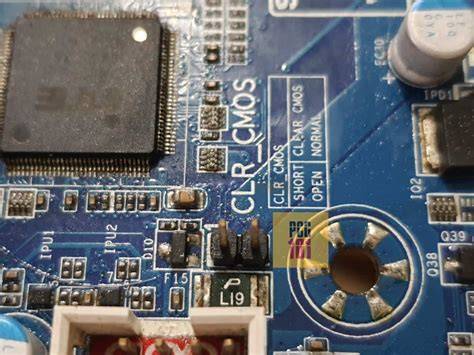
Wideo: jak wykonać reset CMOS (bezpiecznie)
JAK ZRESETOWAĆ BIOS BEZ WŁĄCZANIA KOMPUTERA
Jeżeli po reinstalacji systemu i dołożeniu nowej karty (np. RTX) nie uruchamiają się gry, a w dzienniku zdarzeń widać problemy z bibliotekami (w opisie były wzmianki o ntdll.dll), to reset płyty przez wyjęcie baterii CMOS okazał się działającą metodą. To podejście warto zastosować również wtedy, gdy próbowałeś już sam „reset BIOS-u”, ale objawy dalej występują.
tags: #rimworld #nie #dziala #win10
Popularne posty:
- Instrukcja tworzenia płyty instalacyjnej Ubuntu: Live CD i USB rozruchowy
- Instalacja Ubuntu z USB: jak przygotować pendrive i uruchomić instalator
- Jak wgrać system operacyjny do telefonu Huawei – poradnik dla użytkowników
- Pogrubienie zegara w Ubuntu i synchronizacja z Windows
- Dlaczego sterowniki Mesa w Ubuntu są ważne dla wydajności graficznej

Tomasz Sanecki administrator
Informatyk z zawodu i zamiłowania. Od 2007r właściciel firmy Perfect Systems. Specjalista do spraw bezpieczeństwa IT, serwisu urządzeń elektronicznych, sieci komputerowych. Prywatnie mąż i ojciec dwójki dzieci. Pasjonat nowoczesnych technologii, motocykli oraz włoskiego espresso.
About the author