Typy plików w Ubuntu (Linux): rozszerzenia, formaty, uprawnienia i systemy plików
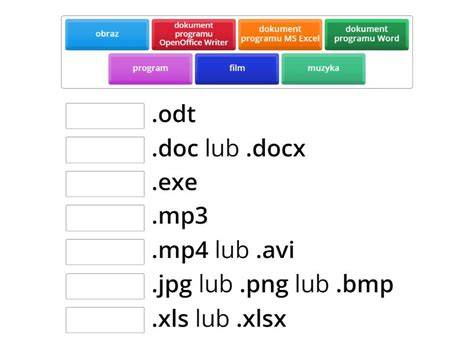
W systemach Linux podobnie jak w innych systemach operacyjnych rozszerzenia plików służą do wskazania typu zawartości pliku. Jednakże w przeciwieństwie do systemów Windows, Linux traktuje rozszerzenia plików nieco inaczej, są one traktowane bardziej elastycznie. Choć są one przydatne dla użytkownika w identyfikacji typu pliku, system i aplikacje nie polegają wyłącznie na nich do określenia, jak obsługiwać dany plik.
W Linuxie rozszerzenia plików są traktowane bardziej jako wytyczne niż ścisłe zasady. System operacyjny i aplikacje często polegają na innych metodach niż rozszerzenie pliku, aby określić jego typ. Na przykład, mogą używać "magicznych liczb" w nagłówkach plików lub polegać na interpreterze wskazanym w pierwszej linii pliku skryptowego.
Mniej rygorystyczne traktowanie rozszerzeń
W Linuxie rozszerzenia plików są traktowane bardziej jako wytyczne niż ścisłe zasady. System operacyjny i aplikacje często polegają na innych metodach niż rozszerzenie pliku, aby określić jego typ. Na przykład, mogą używać "magicznych liczb" w nagłówkach plików lub polegać na interpreterze wskazanym w pierwszej linii pliku skryptowego.
Niemniej jednak, w Linuxie nie jest to tak ścisłe, a system i aplikacje zazwyczaj radzą sobie dobrze z plikami, nawet jeśli ich rozszerzenia są błędne lub brakujące.
Standardowe rozszerzenia: przydatne, ale nie jedyne
Linux używa wielu standardowych rozszerzeń znanych z innych systemów, takich jak .txt dla plików tekstowych, .png dla obrazów i .mp3 dla plików audio.
Niemniej jednak, w Linuxie nie jest to tak ścisłe, a system i aplikacje zazwyczaj radzą sobie dobrze z plikami, nawet jeśli ich rozszerzenia są błędne lub brakujące.
Pliki wykonywalne: liczą się uprawnienia, a nie rozszerzenie
W Linuxie pliki wykonywalne zwykle nie wymagają specjalnego rozszerzenia. To, czy plik jest wykonywalny, zależy bardziej od jego uprawnień niż od rozszerzenia. Na przykład, skrypt bash nie musi mieć rozszerzenia .sh, aby być wykonywalnym.
Rozszerzenia i rozróżnianie wielkości liter
Linux jest systemem wrażliwym na wielkość liter (case-sensitive), co oznacza, że rozróżnia litery wielkie i małe. Dlatego też rozszerzenia plików, takie jak .JPG i .jpg, są traktowane jako różne.
Kontekst otwierania: MIME i sposób uruchamiania
W systemach Linux sposób otwierania pliku często zależy od kontekstu, w którym jest używany. Typy MIME pozwalają na dokładniejsze określenie zawartości pliku.
Chociaż wielu użytkowników uważa, że dystrybucja Gnu / Linux i systemy takie jak Windows nie mają ze sobą nic wspólnego, prawda jest taka, że tak jest. Pod tym względem GNU/Linux ma te same funkcje co Windows, ale w inny sposób.
Przykład praktyczny: pliki skompresowane w Ubuntu
Jednym z typów plików, który sprawia najwięcej problemów początkującym użytkownikom GNU/Linux, jest plik skompresowany i jego działanie . Dlatego, aby dekompresować pliki w GNU/Linux, potrzebujemy programów, które wykonują to zadanie, oraz określonych poleceń kompresujących lub dekompresujących pliki.
Pliki skompresowane to pliki komputerowe, które zajmują mniej miejsca na dysku twardym niż pliki, które zawierają . Dlatego pliki skompresowane są idealne w sytuacjach, gdy przestrzeń jest ograniczona.
W systemach operacyjnych GNU/Linux znajdziemy różne formaty plików skompresowanych, z których można korzystać od razu, ale niektóre wymagają osobnego programu do kompresji i dekompresji. Zasadniczo wszystkie programy kompresujące umożliwiają dekompresję pliku , więc do zarządzania tymi typami plików potrzebny jest tylko jeden program.
Istnieją różne typy plików skompresowanych, które każda dystrybucja obsługuje od razu. Tar, tar.gz i ich pochodne to formaty plików skompresowanych, których można używać, ale nie są one najpopularniejsze w systemach komputerowych; preferowanymi i najszerzej używanymi formatami są .zip i rar .
Jednak żadna dystrybucja nie zawiera domyślnie zainstalowaného kompresora dla tych typów plików ani dla określonych typów plików skompresowanych. Dotyczy to sytuacji , gdy korzystamy z dystrybucji GNU/Linux opartej na Ubuntu lub Debianie .
Tę metodę wykonuje się za pomocą terminala, ale można to również zrobić za pomocą graficznego menedżera plików. W tym przypadku musimy znaleźć programy kompresujące pliki .zip, rar, ace i arj .
Wszystkie dystrybucje posiadają graficzne menedżery plików z funkcją wyszukiwania, dzięki czemu instalacja w trybie graficznym przebiegnie szybko i łatwo. Proces korzystania z terminala Gnu / Linux jest bardzo łatwy i prosty.
Podobną procedurę należy zastosować, gdy chcemy zdekompresować pliki za pomocą terminala. Aby to zrobić, należy wykonać te same kroki, ale zmienić polecenie do wykonania.
Istnieją inne skompresowane formaty plików, które można zainstalować i używać za pośrednictwem terminala.
Tworzenie i dekompresja w trybie graficznym
Graficzne tworzenie skompresowanych plików w naszej dystrybucji jest dość proste. Po zainstalowaniu poprzednich kompresorów, menedżer plików został zmodyfikowany. Dlatego menu kontekstowe, które pojawia się po dwukrotnym kliknięciu pliku, będzie teraz zawierało opcję „Kompresuj…”.
Wpisujemy w nim nazwę nowego pliku i zaznaczamy rodzaj kompresji, jaką chcemy wykonać.
Proces graficznej dekompresji plików w systemie GNU/Linux jest jeszcze prostszy niż w terminalu . Kliknij dwukrotnie skompresowany plik, a pojawi się okno z wszystkimi zawartymi w nim dokumentami. Dwukrotne kliknięcie dowolnego z tych dokumentów spowoduje jego tymczasowe wyświetlenie.
Aby rozpakować plik, zaznacz go, a następnie kliknij przycisk „Wypakuj”.
Prawda jest taka, że nie. Jest wiele inne operacje, które możemy wykonać na plikach skompresowanych.
Nie tylko archiwa: typy plików wykonywalnych i mechanizm uruchamiania
Linux wspiera kilka roznych formatow plikow wykonywalnych. ktorej elementy sa typu linux_binfmt. ladowania bibliotek dzielonych (wskaznik load_shlib) i zrzutu obrazu procesu na dysk (wskaznik core_dump).
Niektore formaty zapewniaja jedynie funkcje do rozpoznawania i ladowania programu. aplet w javie, plik wykonywalny typu a.out, plik wykonywalny typu ELF.
Sciezka interpretera zdefiniowana jest w pierwszej linijce skryptu, zaraz po znakach #!. funkcje rozpoznajaco-ladujaca dla kolejnego formatu. funkcje rozpoznajaco-ladujaca dla kolejnego formatu. funkcje rozpoznajaco-ladujaca dla kolejnego formatu.
Byl to podstawowy format plików wykonywalnych w Linuxie. Istnieje kilka podformatow w formacie a.out. liczb magicznych umieszczonych wnaglowku pliku. podformatu. pliku i ulozeniem stron.
Laboratories) i uzywanym w systemach Solaris i System V Release 4. mozliwosc przeszukiwania funkcji w bibliotekach wg. np. latwosc dynamicznego wczytywania (np. dla programow ktore wczytuja dodatkowe moduly w trakcie dzialania).
tego udogodnienia korzystaja w szczegolnosci nowoczesne interpretery takie jak: Perl 5, Python i Java.
Linux jako „wszystko jest plikiem”
Filozofia „Wszystko jest plikiem” w systemie Linux oznacza, że wszystkie elementy systemu, w tym urządzenia, gniazda, procesy i strumienie wejścia/wyjścia, traktuje się jako pliki. Ta unikalna koncepcja umożliwia interakcję z różnymi zasobami systemowymi za pomocą standardowych narzędzi do obsługi plików.
Urządzenia są reprezentowane jako pliki w katalogu /dev, a procesy i gniazda można znaleźć w katalogach takich jak /proc i /sys. Standardowe strumienie wejścia, wyjścia i błędów również traktuje się jako pliki, co daje użytkownikom dużą elastyczność w przekierowywaniu i przetwarzaniu danych. Ta jednolitość interfejsu ułatwia manipulację różnymi elementami systemu, takimi jak kopiowanie danych z urządzenia do zwykłego pliku.
Siedem typów plików (oznaczenia w ls)
W systemie Linux obowiązuje zasada „wszystko jest plikiem”. Występuje siedem typów plików:
- zwykły plik (-);
- katalog (d);
- dowiązanie symboliczne (l);
- gniazdo lokalne (s);
- nazwane potoki (f);
- urządzenie znakowe (c);
- urządzenie blokowe (b);
W nawiasach umieszczono oznaczenia typów plików stosowane w progamie ls.
Typ pliku łatwo można ustalić przy pomocy polecenia file:
Inną metodą wykrycia typu pliku jest wykorzystanie komendy ls. W przypadku katalogu w wywołaniu polecenia należy posłużyć się opcją d, ponieważ standardowo zostanie wyświetlona zawartość katalogu. Oznaczenie typu pliku to pierwsza litera danych wyjściowych programu.
Wiele informacji o pliku, w tym jego typ, można uzyskać z pomocą programu stat.
Opis poszczególnych typów plików
Zwykły plik
Zwykły plik to szereg bajtów, z perspektywy systemu plików nie jest istotna ich struktura, mogą to być pliki tekstowe, programy wykonywalne, pliki zawierające dane, biblioteki współdzielone itd.
Katalog
Można go rozumieć jako plik zawierający odwołania do innych plików. Tworzenie i usuwanie katalogów umożliwiają odpowiednio polecenia mkdir i rmdir.
Dowiązanie symboliczne
Wskazuje ono na dowolny inny plik lub katalog. Dowiązania symboliczne można tworzyć za pomocą polecenia ln, do ich usuwania służy komenda rm.
Gniazdo lokalne
Służy do komunikacji między procesami.
Nazwane potoki
Specjalny plik, który służy jako łącznik między procesami. Można je utworzyć z pomocą polecenia mknod, do usuwania może posłużyć komenda rm.
Urządzenia znakowe
Urządzenie znakowe (character device) służą do odczytywania lub zapisywania danych odpowiednio z lub do urządzenia znak po znaku. Mogą to być np. konsole (tty), modemy, myszki, generatory.
Urządzenia blokowe
Urządzenie blokowe (block device) umożliwiają odczytywanie lub zapisywanie danych blokami, są to m.in. dyski, partycje, napędy optyczne.
Systemy plików w Ubuntu: jak Linux organizuje dane
System plików w Linuxie to kluczowe elementy, który zarządza przechowywaniem i organizacją danych na dysku twardym. Nie udało się zapisać Twojej subskrypcji. Udało się!
W Linuxie dostępne są różne typy systemów plików. Każdy z nich zaprojektowany z myślą o różnych zastosowaniach i wymaganiach. ext3: To system plików z dziennikowaniem, który zapewnia mechanizm odzyskiwania danych po awarii. ext4: Jest to ewolucja ext3, oferująca lepszą wydajność i pojemność. XFS: Znany ze swojej wydajności i skalowalności, szczególnie w przypadku dużych plików. FAT32 i NTFS: Choć nie są to rodzime systemy plików dla Linuxa, są one obsługiwane. ZFS: Choć nie jest domyślnie dostępny w wielu dystrybucjach, ZFS jest potężnym systemem plików.
Każdy z tych systemów plików ma swoje unikalne cechy i najlepsze zastosowania, a wybór odpowiedniego systemu plików zależy od konkretnych potrzeb i wymagாண.
Linux obsługuje wiele systemów plików, takich jak ext3, ext4 czy btrfs - w sumie około 100 rodzjów systemów plików. Najpopularniejszym systemem plików wśród dystrybucji Linuksa jest ext4.
Montowanie systemów plików: kiedy urządzenie staje się „częścią drzewa”
Montowanie systemów plików w Linuxie to proces, który umożliwia dostęp do różnych urządzeń przechowywania, takich jak dyski twarde, napędy USB i zdalne serwery. Gdy urządzenie jest podłączone, musi być zamontowane, aby system mógł z niego korzystać. Zawartość urządzenia staje się wówczas dostępna w określonym punkcie montowania w hierarchii plików.
Linux obsługuje wiele różnych systemów plików, a montowanie umożliwia dostęp do nich w spójny sposób.
Zdalne montowanie za pomocą protokołów takich jak NFS czy Samba umożliwia współdzielenie plików między różnymi maszynami, a mechanizmy automatycznego montowania ułatwiają zarządzanie urządzeniami. Proces odmontowywania zapewnia, że zakończono wszystkie operacje na plikach i urządzenie można bezpiecznie odłączyć.
Narzędzia do konserwacji: naprawy, kopie i monitoring
System plików w Linuxie oferuje różne narzędzia do zarządzania i konserwacji, które są istotne dla utrzymania systemu w optymalnym stanie.
Narzędzia takie jak fsck służą do sprawdzania spójności systemu plików i naprawy błędów, a tune2fs pozwala na dostosowywanie różnych parametrów systemów plików ext2, ext3 i ext4. Dump i restore są używane do tworzenia i przywracania kopii zapasowych, podczas gdy smartctl umożliwia monitorowanie atrybutów S.M.A.R.T. dysków.
LVM (Logical Volume Manager) ułatwia zarządzanie przestrzenią dyskową, iostat monitoruje wydajność wejścia/wyjścia, a resize2fs umożliwia zmianę rozmiaru systemów plików.
FHS i układ katalogów: drzewiasta struktura /
Jest inaczej niż w Windows W Linuksie i wielu innych dystrybucjach katalog główny ma strukturę drzewiastą, podobną do systemu hierarchii. Struktura katalogów Linuksa jest dobrze zdefiniowana i udokumentowana w FHS (File Hiearchy Standard). FHS jest utrzymywany przez Linux Foundation i przestrzegany przez wszystkie główne dystrybucje Linuksa.
Katalog główny / jest górną częścią systemu plików (w zasadzie zawiera wszystko, co jest wymagane lub używane przez system operacyjny):
/├── bin -> usr/bin
├── boot
├── dev
├── etc
├── home
├── lib -> usr/lib
├── lib64 -> usr/lib
├── lost+found
├── mnt
├── opt
├── proc
├── root
├── run
├── sbin -> usr/bin
├── snap -> /var/lib/snapd/snap
├── srv
├── sys
├── tmp
├── usr
└── var
Jak widać, katalog główny zawiera po prostu wszystko.
Do czego służą najważniejsze katalogi
- bin/ - zawiera wszystkie programy, które znajdują się na naszej maszynie
- boot/ - zawiera wszystkie pliki wymagane przez jądro w czasie startu, między innymi bootloader, np. Grub
- sbin/ - zawiera systemowe pliki binarne wymagane przez administratora systemu
- dev/ - zawiera pliki reprezentujące wszystkie urządzenia - każde urządzenie jest reprezentowane przez inny plik. Dotyczy to tylko urządzeń podłączonych do systemu. Na przykład Twój dysk może być wyświetlany jako dev/sda a partycja może być wyświetlana jako dev/sda1. Ten folder jest zwykle dostępny dla sterowników i aplikacji korzystających z poszczególnych urządzeń.
- etc/ - jest to katalog, w którym przechowywane są wszystkie konfiguracje oprogramowania używanego przez system.
- lib/ - zawiera wszystkie biblioteki wymagane do rozruchu systemu i używane przez różne aplikacje do wykonywania swoich funkcji
- media & mnt/ - zawiera zamontowane dyski. Na przykład w tym miejscu znajdziesz zewnętrzny dysk twardy lub dysk SSD. Jeśli montujesz rzeczy ręcznie, użyj katalogu mnt/. Media/ to miejsce, z którego do montowania korzysta system operacyjny.
- opt/ - tutaj znajduje się całe ręcznie instalowane oprogramowanie
- proc/ - tu są głównie pliki, które zawierają informacje o sprzęcie, a nawet o uruchomionych procesach w systemie. Każdy proces jest reprezentowany przez podkatalog.
- root/ - ten folder jest zasadniczo uważany za katalog domowy użytkownika root i jest dostępny tylko dla użytkownika z uprawnieniami roota.
- run/ - różne dystrybucje Linuksa używają tego folderu na różne sposoby. Jest w zasadzie montowany jako tymczasowy system plików (tmpfs), ponieważ jest on czyszczony po ponownym uruchomieniu lub zamknięciu systemu i zawiera programy wymagane na początku procedury rozruchu.
- srv/ - znajdują się tu wszystkie przechowywane pliki, do których uzyskują dostęp użytkownicy zewnętrzni podczas korzystania z serwera ftp.
- sys/ - folder systemowy zawierający pliki, które współdziałają z jądrem. Katalog jest tworzony podczas uruchamiania systemu.
- tmp/ - katalog tymczasowy, w którym aplikacje zapisują pliki, które mogą być przechowywane podczas danej sesji. Na przykład edytor tekstu, taki jak libreoffice, może tymczasowo przechowywać dane w przypadku awarii programu lub ponownego uruchomienia systemu.
- usr/ - pliki udostępnione tylko do odczytu, w tym wykonywalne pliki binarne i biblioteki, pliki man i inne typy dokumentacji.
- var/ - bardzo różna zawartość, na przykład logi baz danych, skrzynki pocztowe itp.
- home/ - katalog domowy to miejsce przechowywania plików użytkownika. Każdy użytkownik ma podkatalog w tym katalogu. Tutaj znajdziesz ustawienia aplikacji jako ukryte katalogi (z kropką przed nazwą), na przykład pamięć podręczną przeglądarki.
Uprawnienia i właścicielstwo: realny wpływ na zachowanie systemu
Uprawnienia i właścicielstwo w systemie Linux są potężnymi narzędziami, które pozwalają na precyzyjną kontrolę dostępu do plików i katalogów. Właściciel pliku ma pełną kontrolę nad nim i może zmieniać jego uprawnienia.
Uprawnienia dzielą się na trzy kategorie: czytanie (r), pisanie (w) i wykonywanie (x). Uprawnienia można zmieniać za pomocą komendy chmod, a właściciela za pomocą chown.
To są specjalne uprawnienia, które pozwalają na uruchomienie pliku z uprawnieniami właściciela lub grupy, zamiast użytkownika, który go uruchamia.
Jak Ubuntu radzi sobie z plikami z Windows (w praktyce)
Czy używając linuxa jestem w stanie otworzyć rozmaite pliki utworzone na komputerach z windowsem? I czy sam tworząc pliki w różnych programach będę mógł używać ich na komputerach z windowsem? Chodzi mi tu o normalna pracę z komputerem.
Większość plików otworzysz bez najmniejszych problemów. Ubuntu w domyślnej konfiguracji, być może wszystkich nie otworzy. To nie tyle sprawa systemu co aplikacji z jakich korzystasz...
Chodzi mi o takie zwykłe rzeczy jak tekst w wordzie, notatniku, czy tez pdf. No i mam jeszcze jedno pytanie. Jakie parametry musiałby mieć laptop?
Co do dokumentów. Z wordpadem nie ma problemu, z pdf również brak jakichkolwiek problemów, pliki worda powinny się odtworzyć również bezproblemowo (ewentualnie np. ↳ ... Podstawy dla początkujących. 100 systemów plików
Wydajność a środowisko: gdy „działa wolno”, zmienia się podejście
To jest Linux - GNOME/KDE działa za wolno to zmieniasz środowisko na XFCE, nie pasuje i to - LXDE, ICEWM, Fluxbox i inne.
AMD Athlon II X4 640 | Gigabyte MA770T-UD3 | HD4850 1GB | 2x2GB Geil 1333MHz DDR3 | F3 1TB | bequiet!
Jakie parametry musiałby mieć komputer by na ubuntu działać bez problemu? Ile ramu i tak mniej więcej jaki procesor?
Ilustracje i schematy, które warto mieć pod ręką
Możesz spojrzeć na poniższe materiały, żeby szybciej zapamiętać, jak Linux klasyfikuje typy plików, rozszerzenia, uprawnienia i systemy plików.
W nawiasach umieszczono oznaczenia typów plików stosowane w progamie ls.
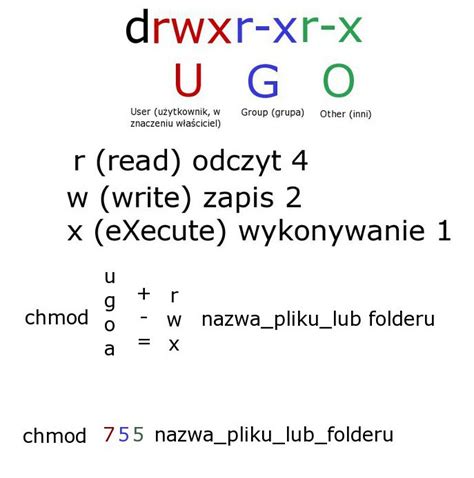
Uprawnienia dzielą się na trzy kategorie: czytanie (r), pisanie (w) i wykonywanie (x).
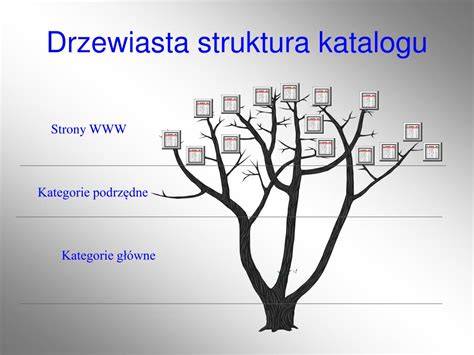
Katalog główny / jest górną częścią systemu plików.

Zawartość urządzenia staje się wówczas dostępna w określonym punkcie montowania w hierarchii plików.
Tabela: typy plików i ich znaczenie
| Typ pliku | Oznaczenie (ls) | Opis |
|---|---|---|
| Zwykły plik | - | Szereg bajtów; tekst, programy wykonywalne, dane, biblioteki współdzielone itd. |
| Katalog | d | Plik zawierający odwołania do innych plików; mkdir i rmdir. |
| Dowiązanie symboliczne | l | Wskazuje na inny plik/katalog; ln i rm. |
| Gniazdo lokalne | s | Komunikacja między procesami. |
| Nazwany potok | f | Łącznik między procesami; mknod i rm. |
| Urządzenie znakowe | c | Dane znak po znaku; np. konsole (tty), modemy, myszki, generatory. |
| Urządzenie blokowe | b | Odczyt/zapis blokami; np. dyski, partycje, napędy optyczne. |
Popularne posty:
- Jak działa partycja odzyskiwania w Xiaomi Redmi Pro przy problemach z resetem
- Jak bezpiecznie zarządzać partycją hibernacji i recovery w Windows 7 na Acerze
- Usuwanie hasła Windows 7 w BIOS: poradnik dla użytkowników
- Jak zresetować system na Dell Inspiron 3721
- Przypisywanie nowej litery dysku w Windows 10 — przewodnik krok po kroku

Tomasz Sanecki administrator
Informatyk z zawodu i zamiłowania. Od 2007r właściciel firmy Perfect Systems. Specjalista do spraw bezpieczeństwa IT, serwisu urządzeń elektronicznych, sieci komputerowych. Prywatnie mąż i ojciec dwójki dzieci. Pasjonat nowoczesnych technologii, motocykli oraz włoskiego espresso.
About the author