Windows Media Player: konwersja WAV do MP3 w kilku krokach
WAV, jako główny format używany w systemach Windows dla surowego i nieskompresowanego dźwięku i płyt CD, ma duży rozmiar. Po przeciwnych stronach WAV MP3 jest skompresowany i ma niewielki rozmiar. Co więcej, jest bardziej akceptowalny niż WAV w streamingu lub innych odtwarzaczach. Mając to na uwadze, trafiłeś we właściwe miejsce.
Ta strona jest szczegółowym przewodnikiem po konwersji WAV na MP3 za pomocą najlepszych darmowych konwerterów 5. Ta metoda tworzenia MP3 z WAV jest dostępna wyłącznie dla użytkowników Windows 10/8/7, ponieważ Windows Media Player działa tylko na komputerach z systemem Windows.
Windows Media Player (wbudowany odtwarzacz w systemie Windows) może bezpośrednio otwierać pliki WAV i tutaj wykonuje konwersję MP3. Oprócz konwersji WAV do MP3 obsługuje również płyty CD, które zawierają konwersję audio WAV do MP3.
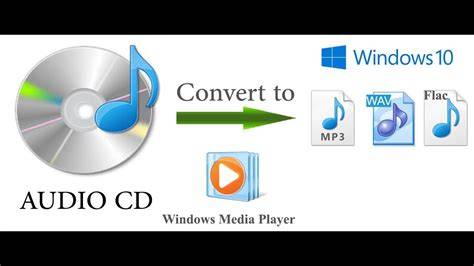
Oto jak zacząć:
Konwersja WAV do MP3 w Windows Media Player
Krok 1: uruchom program i przejdź do ustawień zgrywania
Uruchom Windows Media Player na swoim komputerze, zlokalizuj pliki WAV załadowane na pasku bocznym. Kliknij Organize z lewego panelu ekranu i wybierz Options.
Krok 2: ustaw format wyjściowy na MP3
Przejdź do zakładki Rip Music i wybierz MP3 pod Format w sekcji Rip settings.
Krok 3: opcjonalnie dobierz jakość i rozpocznij konwersję
Opcjonalnie dostosuj jakość dźwięku i kliknij Apply, aby rozpocząć zamianę WAV na MP3. Następnie Windows Media Player rozpocznie konwersję, a przekonwertowane pliki MP3 zostaną zapisane w lokalizacji określonej w menu Rip music to this location w zakładce Rip Music.
W ten sposób uzyskasz MP3 w formacie szeroko używanym w serwisach streamingowych i odtwarzaczach, podczas gdy WAV jest głównie stosowany w systemie Windows i na płytach CD.
Dlaczego MP3 jest wygodniejsze od WAV?
WAV, znany również jako format WAVE, jest opcja do zapisywania nieprzetworzonego, nieskompresowanego dźwięku w systemie Microsoft Windows. Dlatego pliki WAV są częściej odtwarzane na komputerach z systemem Windows. Format MP3 został wydany w 1993 roku przez Moving Picture Experts Group (MPEG). Był to standard przechowywania muzyki, ponieważ mógł kompresować dźwięk do znacznie mniejszego rozmiaru niż inne nieskompresowane formaty.
Jest nadal szeroko stosowany w dzisiejszych czasach, zwłaszcza do dystrybucji audio online. Jeśli potrzebujesz mniejszego rozmiaru i większej akceptowalności (np. do streamingu lub innych odtwarzaczy), MP3 jest praktycznym wyborem.
Uwaga o jakości przy konwersji WAV → MP3
Czy konwersja WAV do MP3 traci jakość? Tak. Podczas konwersji bezstratnego pliku WAV do stratnego pliku MP3 utraci on jakość. WAV jest bezstratny i nieskompresowany, podczas gdy MP3 jest formatem stratnym, a WAV zapewnia lepszą jakość dźwięku niż MP3.
Czy słyszysz różnicę między MP3 i WAV? Jeśli porównasz plik MP3 o niższej przepływności z plikiem WAV o dużej przepływności, możesz usłyszeć niewielką różnicę. Jednak po odsłuchaniu pliku MP3 o wysokiej przepływności i pliku WAV o niższej przepływności możesz nie odczuć różnicy w uszach.
Co wybrać, gdy nie chcesz używać Windows Media Player?
Jeśli chcesz dodatkowo korzystać z innych rozwiązań, poniższe metody również wprost dotyczą konwersji WAV do MP3.
Darmowa konwersja online (Free Audio Converter)
Istnieje wiele programów konwertujących, a numerem 1 na liście jest Free Audio Converter. To narzędzie online do zmiany WAV na MP3. W porównaniu z innymi internetowymi konwerterami WAV na MP3 ten darmowy program jest w 100% całkowicie bezpłatny i bez reklam na komputerach z systemem Windows i Mac.
Z tego oprogramowania do konwersji WAV na MP3 możesz skorzystać w następujący sposób: Konwersja plików WAV do MP3 bez ograniczeń rozmiaru lub liczby; Darmowa konwersja WAV do MP3 bez rejestracji; Zmień partię WAV na MP3, aby zaoszczędzić czas; Dostosuj szybkość transmisji, aby skompresować rozmiar pliku wyjściowego; Wyodrębnij dźwięk w tle z filmów z YouTube i innych filmów.
Konwersja z iTunes (ustawienia importu i Create MP3 Version)
iTunes to kolejny darmowy program do konwersji plików WAV na MP3. Za pomocą tego programu możesz łatwo konwertować pliki WAV na MP3, AAC, AIFF i Apple Lossless.
Wykonaj proste czynności wymienione poniżej: Uruchom iTunes na komputerze z systemem Windows lub Mac; Kliknij Edit w menu, aby wybrać Preferences; Kliknij Import Settings, aby ustawić parametry wyjściowego MP3; Wybierz MP3 Encoder z rozwijanego pola Import Using; Wybierz jakość MP3 z rozwijanego pola Settings (od 16 do 320 kbps); Kliknij OK, aby zapisać i zamknąć ustawienia; Przeciągnij i upuść pliki WAV do Biblioteki iTunes; Wybierz utwór lub utwory WAV, które chcesz przekonwertować na MP3, wybierz File w menu, następnie Convert, a potem Create MP3 Version; Nowe pliki MP3 pojawią się w twojej bibliotece obok oryginalnych plików WAV; Następnie możesz skopiować utworzone piosenki MP3 do innych miejsc na swoim komputerze.
Należy pamiętać, że iTunes nie obsługuje żadnych plików muzycznych z prawami autorskimi.
VLC jako konwerter (Convert/Save i Profile: MP3)
VLC, być może używasz go jako odtwarzacza multimedialnego do otwierania plików WAV. Jednak może również działać jako konwerter WAV, taki jak Windows Media Player.
Kroki konwersji WAV do MP3 różnią się od tych w programie Windows Media Player. Uruchom VLC na swoim komputerze, znajdź Media w menu u góry i wybierz Convert / Save; w oknie Open Media kliknij Add, aby zaimportować pliki WAV; kliknij Convert/Save; kliknij strzałkę w dół obok Profile, aby wybrać MP3 jako plik wyjściowy. Przekonwertowane pliki MP3 znajdziesz w tym samym folderze co oryginalne pliki WAV.
Dla jasności: Chociaż VLC można używać na komputerze i telefonie komórkowym, funkcja konwersji jest przeznaczona wyłącznie dla użytkowników komputerów i nie możesz konwertować WAV na MP3 na iPhonie ani telefonie z Androidem.
Audacity: eksport WAV do MP3 (bez wsadowego trybu)
Audacity to darmowe oprogramowanie do edycji dźwięku, z którym musisz się zapoznać. Oprócz potężnych funkcji edycji, Audacity może również pomóc w eksportowaniu WAV do MP3.
Uprośćmy ten proces: Pobierz Audacity na komputer z systemem Windows lub Mac; przejdź do menu File i wybierz Open, aby wskazać plik WAV zapisany na twoim komputerze; ponownie kliknij File, wybierz Export i Export as MP3; wybierz lokalizację zapisu przekonwertowanego pliku MP3, opcjonalnie edytuj znaczniki metadanych i kliknij OK, aby rozpocząć zmianę WAV na MP3.
Należy zauważyć, że Audacity nie pozwala na konwersję wsadową i musisz konwertować WAV na MP3 jeden po drugim.
Wybór formatu pod platformę: YouTube i kompatybilność
Czy powinienem przesłać MP3 czy WAV do YouTube? WAV jest zalecany do przesyłania YouTube. Ponieważ po przesłaniu pliku wideo lub audio do YouTube ponownie skompresuje przesłany plik. Aby zagwarantować najlepszą jakość dźwięku, bezstratny WAV jest bardziej zalecany w porównaniu z MP3.
Warto pamiętać o kompatybilności: MP3 jest szeroko używany w serwisach streamingowych i odtwarzaczach, podczas gdy WAV jest głównie stosowany w systemie Windows i na płytach CD.
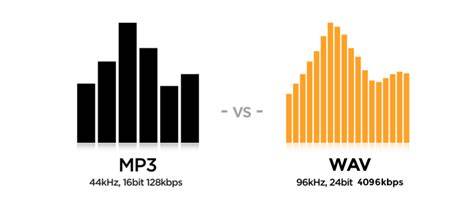
| Cecha | WAV | MP3 |
|---|---|---|
| Rozmiar pliku | Większy | Mniejszy (skompresowany) |
| Jakość dźwięku | Bezstratny i nieskompresowany | Stratny; utrata jakości po konwersji |
| Kompatybilność | Głównie Windows i płyty CD | Szeroko używany w streamingu i odtwarzaczach |
| Przykład zastosowania | Najlepsza jakość przed przesłaniem | Wygodne pliki do odsłuchu i udostępniania |
Szybkie przypomnienie: jak powtórzyć konwersję w Windows Media Player
- Uruchom Windows Media Player na swoim komputerze.
- Kliknij Organize z lewego panelu ekranu i wybierz Options.
- Przejdź do zakładki Rip Music i wybierz MP3 pod Format w sekcji Rip settings.
- Opcjonalnie dostosuj jakość dźwięku i kliknij Apply, aby rozpocząć zamianę WAV na MP3.
- Sprawdź, gdzie zapisywane są pliki: Rip music to this location w zakładce Rip Music.
Najczęstsze pytania w skrócie
WAV VS MP3: który z nich jest lepszy?
Lepszy format zależy od tego, czego potrzebujesz.1. Pod względem rozmiaru pliku WAV jest większy niż MP3.2. Pod względem jakości dźwięku WAV jest bezstratny i nieskompresowany, podczas gdy MP3 jest formatem stratnym, a WAV zapewnia lepszą jakość dźwięku niż MP3.3. Biorąc pod uwagę kompatybilność, MP3 jest szeroko używany w serwisach streamingowych i odtwarzaczach, podczas gdy WAV jest głównie stosowany w systemie Windows i na płytach CD.
Czy konwersja WAV do MP3 powoduje utratę jakości?
Tak. Podczas konwersji bezstratnego pliku WAV do stratnego pliku MP3 utraci on jakość.
Czy usłyszysz różnicę?
Jeśli porównasz plik MP3 o niższej przepływności z plikiem WAV o dużej przepływności, możesz usłyszeć niewielką różnicę. Jednak po odsłuchaniu pliku MP3 o wysokiej przepływności i pliku WAV o niższej przepływności możesz nie odczuć różnicy w uszach.
Jeśli zależy Ci konkretnie na konwersji w Windows, Windows Media Player daje proste ustawienie formatu i jakości oraz kontrolę nad lokalizacją zapisu przekonwertowanych plików MP3.tags: #windows #media #player #konwersja #do #mp3
Popularne posty:
- Poradnik: które środowisko graficzne DE wybrać dla Twojego Linuxa?
- Naprawa błędu Secure Boot Violation – przewodnik
- Jak naprawić błąd „Serwer DNS nie odpowiada” w Windows 7
- Fork bomb w bashu: jak ograniczyć procesy i poprawić bezpieczeństwo systemu Linux
- Instalacja Ubuntu z USB: jak przygotować pendrive i uruchomić instalator

Tomasz Sanecki administrator
Informatyk z zawodu i zamiłowania. Od 2007r właściciel firmy Perfect Systems. Specjalista do spraw bezpieczeństwa IT, serwisu urządzeń elektronicznych, sieci komputerowych. Prywatnie mąż i ojciec dwójki dzieci. Pasjonat nowoczesnych technologii, motocykli oraz włoskiego espresso.
About the author