Rolka myszy nie przewija w Debian GNOME: ustawienia Xorg, evdev i „natural scrolling”
Przepraszam, ze odświeżam stary dość wątek, ale mam problemy z moim touchpadem. Znalazłam tu już wiele informacji i miłych ludzi, którzy udzielali mi wskazówek i porad. Mam trupowatego laptopa marki MaxData. Na nim Debiana Etch oraz Xfce a także Gnome z którego praktycznie nie korzystam.
Obecnie ma poważny problem z obsługą związany jak sądzę z touchpadem. Ten touchpad sprawiał mi kłopoty nawet jak była zainstalowana Winda, więc może problem jest sprzętowy, ale staram się sprawdzić wszystkie możliwości. objaw 1. objaw 2. Czkawka kursora. Potrafi na chwilę przymarznąć do swojej pozycji żeby po kilkunastu sekundach się uaktywnić. objaw 3. Zanikanie funkcji rolera. Touchpad działa ale nie ma przewijania.
Dodatkowo: czasem trzeba nieźle stuknąć w Touchpad, żeby zareagował. Zajrzałam do xorg.conf. Do tej drugiej sekcji wstawiłam wszystko co wypisał keffir i miałam lekki kryzys, bo touchpad umarł już na starcie X Window. Nie powiem poradziłam sobie, ale lekko nie było.
Wycięłam więc wszystkie te wpisy na powrót i zaczęłam wstawiać po jednym. bez względu na wartość. Pisze o tym wszystkim, bo może komuś się nasunie w czym problem. natomiast podstawowe moje pytanie brzmi: gdzie mogę sobie poczytać o tych parametrach, żeby zrozumieć który do czego.
Własnie miałam zwis na szczęście w sesji zachował się tekst wiadomości) jakąś nadwrazliwość touchpada i szaleńcze przewijanie poziom. nawet przy znacznie mniejszej wartości przy najmniejszym muśnięciu w dolnej połowie touchpada (to nawet nie musi być przy krawędzi) na chwilę tracę panowanie nad sytuacją.
Najpierw o pliku konfiguracyjnym Xorg i podstawowych elementach
ustawienia, to naturalnie możemy je sobie dostosować za pomocą pliku xorg.conf . którzy wrzucimy do katalogu /etc/X11/xorg.conf.d/ . evdev.
Identifier odpowiada za identyfikator urządzenia. ustalić parametry urządzenia, które podpięliśmy do komputera.
narzędzia evdev. W debianie znajduje się ono w pakiecie o tej samej nazwie.
zajrzeć do pliku /proc/bus/input/devices . Nazwa A4Tech USB Mouse składa się z części Vendor (A4Tech) oraz Product (USB Mouse).
MatchProduct oraz MatchVendor . MatchDevicePath . Logi Xserver'a są zawsze przydatne, gdy nasz sprzęt nie został rozpoznany jak należy. przypadku możemy odszukać określony log i ustalić, gdzie tkwi błąd.
Mamy tutaj szczegółową rozpiskę na temat konfiguracji myszy. została dobrana poprawnie, możemy je sobie przestawić w oparciu o te powyższe informacje.
Co oznaczają parametry ruchu i akceleracji kursora
ogarnięciem, możemy nieco zmienić akcelerację myszy. AccelerationNumerator , AccelerationDenominator oraz AccelerationThreshold . musi być większy od 1. odpowiednio 2 i 1 dla tych parametrów.
Możemy także mysz spowolnić. odpowiada zaś za efektywność akceleracji. razem.
Opcje InvertX oraz InvertY odwracają osie myszy. ulegnie zamianie na przeciwny.
Parametr ButtonMapping odpowiada za odpowiednie zmapowanie przycisków myszy. kilka i cześć z nich może być rozpoznana błędnie. podać wartość 0 . przypisane rolce Y.
XAxisMapping oraz YAxisMapping mapując odpowiednie przyciski.
Mysz, a właściwie jej kursor, możemy sobie dostosować w wielu miejscach. Nawet jeśli korzystamy jedynie z prostego menadżera okien, np. czasem nie przepisać sobie tej konfiguracji.
Rolka nie działa: gdzie szukać przyczyny
Touchpad działa ale nie ma przewijania. W takich przypadkach kluczowe bywa to, jak urządzenie jest mapowane w Xorg i jak rola (oś Y) trafia na odpowiedni „axis”.
Parametr ButtonMapping odpowiada za odpowiednie zmapowanie przycisków myszy. kilka i cześć z nich może być rozpoznana błędnie. podać wartość 0 . przypisane rolce Y.
XAxisMapping oraz YAxisMapping mapując odpowiednie przyciski.
została dobrana poprawnie, możemy je sobie przestawić w oparciu o te powyższe informacje. Logi Xserver'a są zawsze przydatne, gdy nasz sprzęt nie został rozpoznany jak należy. przypadku możemy odszukać określony log i ustalić, gdzie tkwi błąd.
Jeśli w pewnym momencie „zabija się” urządzenie na starcie X Window, to najważniejsze jest wprowadzanie zmian po kolei. Wycięłam więc wszystkie te wpisy na powrót i zaczęłam wstawiać po jednym. bez względu na wartość.
Wtedy łatwiej ustalić, który wpis powoduje problem z zachowaniem przewijania lub innymi reakcjami.
„Natural scrolling” i odwrócenie kierunku przewijania
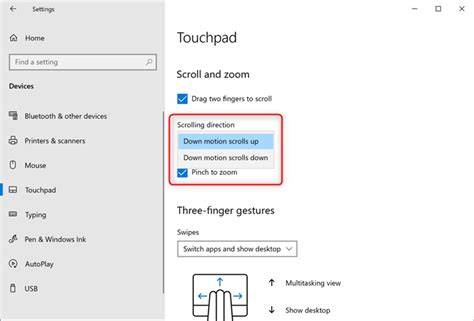
Jak w temacie, kółko myszki reaguje odwrornie ( chcę przewijać w dół a strona przewija się w górę i odwrotnie). dzięki za szybką odpowiedź.
Mysz jest Made in Cina Enzo, optyczna USB, ale jak podłączę inną jest to samo. Nie kombinuj, tylko zmień opcję „enable natural scrolling”.
O ile pamiętam można to zrobić w Ubuntu Tweak. właśnie po instalacji Ubuntu Tweak tak mi się przestawiło ale nie znalazłem „enable natural scrolling” ani nic takiego.
Edytowałem plik .Xmodmap no i 4 z 5 były przestawione. ↳ ...
W praktyce oznacza to, że część zachowania może wynikać z mapowania akcji po stronie środowiska/GTK/X, a nie wyłącznie z samego xorg.conf.
Zmiany szybko testuj przez logi i identyfikację urządzenia
ustawienia, to naturalnie możemy je sobie dostosować za pomocą pliku xorg.conf . którzy wrzucimy do katalogu /etc/X11/xorg.conf.d/ . evdev.
narzędzia evdev. W debianie znajduje się ono w pakiecie o tej samej nazwie.
zajrzeć do pliku /proc/bus/input/devices .
MatchProduct oraz MatchVendor . MatchDevicePath .
Logi Xserver'a są zawsze przydatne. gdy nasz sprzęt nie został rozpoznany jak należy. przypadku możemy odszukać określony log i ustalić, gdzie tkwi błąd.
Mamy tutaj szczegółową rozpiskę na temat konfiguracji myszy. została dobrana poprawnie, możemy je sobie przestawić w oparciu o te powyższe informacje.
Szukanie alternatyw w GNOME i styl kursora (opcjonalnie, gdy problem dotyczy całego środowiska)
pozycja 0 odpowiada za tryb automatyczny. wybrana, to wtedy decyduje priorytet. sobie jedną z pozostałych opcji podając jej numer.
lub też ich lokalnego odpowiednika, tj. pliku ~/.Xresources .
Standardowo mamy tam min. Rozmiar kursora określamy za pomocą Xcursor.size . Xcursor.theme .
Kursor myszy można także skonfigurować, np. standardowo w debianie w pakiecie o tej samej nazwie. środowiskach LXDE ale też jest bardzo często wykorzystywany w minimalnych instalacjach, np. mamy do czynienia jedynie z menadżerami okiem.
W lxappearance możemy dostosować szereg innych rzeczy, tak jak to widać na fotce powyżej. ~/.config/gtk-3.0/settings.ini .
Jak nazwy wskazują, są to pliki interfejsu GTK. Jak w temacie, kółko myszki reaguje odwrornie ( chcę przewijać w dół a strona przewija się w górę i odwrotnie).
Przykładowa kolejność działania, gdy rolka „zniknęła”
- Sprawdź identyfikację urządzenia: zajrzeć do pliku /proc/bus/input/devices .
- Użyj dopasowań: MatchProduct oraz MatchVendor , MatchDevicePath .
- Wprowadzaj wpisy do /etc/X11/xorg.conf.d/ evdev stopniowo (po jednym).
- Upewnij się, że przypisania osi są sensowne: ButtonMapping … przypisane rolce Y oraz XAxisMapping i YAxisMapping.
- Jeśli kierunek przewijania jest odwrócony, zmień ustawienie „enable natural scrolling” (lub jego odpowiednik) i/lub mapowanie.
- W razie problemów z rozpoznaniem: sprawdź logi Xserver'a, żeby ustalić, gdzie tkwi błąd.
Dlaczego czasem „czkawka kursora” i wrażliwość mogą współwystępować
objaw 1. objaw 2. Czkawka kursora. Potrafi na chwilę przymarznąć do swojej pozycji żeby po kilkunastu sekundach się uaktywnić.
Własnie miałam zwis… jakąś nadwrazliwość touchpada i szaleńcze przewijanie poziom… na chwilę tracę panowanie nad sytuacją.
Możliwe jest więc, że jednym zestawem ustawień wpływasz i na zachowanie osi, i na szybkość reakcji urządzenia. Dlatego warto pamiętać o parametrach akceleracji: AccelerationNumerator , AccelerationDenominator oraz AccelerationThreshold oraz o tym, że możesz także mysz spowolnić.
Podpowiedź „mapowania przycisków i osi” przy rolce
Parametr ButtonMapping odpowiada za odpowiednie zmapowanie przycisków myszy. kilka i cześć z nich może być rozpoznana błędnie. podać wartość 0 . przypisane rolce Y.
XAxisMapping oraz YAxisMapping mapując odpowiednie przyciski.
Dzięki temu, jeśli „touchpad działa ale nie ma przewijania”, konfiguracja osi i mapowania przycisków jest tym miejscem, które warto weryfikować jako pierwsze.
How to input Japanese in Debian?
Na koniec warto dopilnować, aby zmiany nie były wprowadzane naraz „wszystko co wypisał” - lepiej robić iteracje, bo w przypadku braku przewijania lub nawet startu X Window szybko widać, które ustawienie jest problematyczne.
Wycięłam więc wszystkie te wpisy na powrót i zaczęłam wstawiać po jednym. bez względu na wartość.
tags: #rolka #myszy #nie #przewija #debian #gnome
Popularne posty:

Tomasz Sanecki administrator
Informatyk z zawodu i zamiłowania. Od 2007r właściciel firmy Perfect Systems. Specjalista do spraw bezpieczeństwa IT, serwisu urządzeń elektronicznych, sieci komputerowych. Prywatnie mąż i ojciec dwójki dzieci. Pasjonat nowoczesnych technologii, motocykli oraz włoskiego espresso.
About the author