Windows 7 Home Premium Service Pack 1 32-bit ISO: OEM PLKopia 1:1 i praktyczne funkcje systemu
Windows 7 Home Premium OEM PLKopia 1:1 wykonana programem UltraIso z oryginalnego nośnika licencji OEMNSystem operacyjny przeznaczony dla użytkowników domowych, którzy cenią sobie wygodę, szybkość i stabilność. Najnowsza generacja Windows niesie ze sobą ponad 20 lat doświadczeń i słuchania potrzeb użytkowników. Windows7 to nie tylko nowy system operacyjny - to przede wszystkim zupełnie nowe spojrzenie na kwestię komunikacji w cyfrowym świecie jutra.
Z Windows7 dzielenie się multimediami czy przekazywanie danych stanie się dziecinnie proste. Nowe, uproszczone rozwiązania przy zakładaniu domowej sieci pozwolą Ci do maksimum wykorzystać Twoją kreatywność. Wraz z przeglądarką Explorer 8 serfowanie po sieci stanie się przyjemnością, z której możesz korzystać nawet, jeśli nie znasz języków obcych. Automatyczny tłumacz przetłumaczy strony internetowe na język polski.
Nie ważne ile okienek otworzysz - Twój Windows7 zawsze będzie tak samo szybki i stabilny, dzięki nowemu systemowi zarządzania pamięcią. Wszystko to dostępne przy naprawdę minimalnych wymaganiach systemowych komputera PC. W końcu Windows jest taki jaki chciałeś.
Udoskonalenia w Windows 7: pasek zadań i pełnoekranowe podglądy
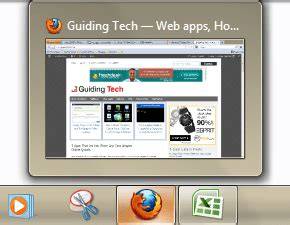
Pasek zadań znajdujący się u dołu ekranu służy do uruchamiania programów i przełączania między nimi, gdy są otwarte. W systemie Windows 7 można "przypiąć" dowolny program do paska zadań, aby był dostępny za pomocą jednego kliknięcia myszą, a także zmienić rozmieszczenie ikon na pasku zadań, klikając je i przeciągając.
Ikony są teraz dużo większe, a tym samym łatwiejsze w użyciu. Po umieszczeniu wskaźnika myszy na ikonie danego programu wyświetlone zostaną miniatury każdego otwartego w nim pliku lub okna, a po umieszczeniu wskaźnika myszy na miniaturze danego okna wyświetlony zostaje jego pełnoekranowy podgląd. Przemieszczenie kursora poza miniaturę powoduje zniknięcie podglądu pełnoekranowego.
Udoskonalenia pulpitu: praca z oknami i porównywanie zawartości
W systemie Windows 7 uproszczony został sposób pracy z oknami na pulpicie. Dostępne są bardziej intuicyjne sposoby ich otwierania, zamykania, zmiany rozmiaru i rozmieszczania. Od tej chwili można łatwiej wykonywać typowe czynności.
Na przykład teraz porównywanie zawartości dwóch otwartych okien jest łatwiejsze niż kiedykolwiek dotąd dzięki funkcji przyciągania. Nie ma potrzeby ręcznego zmieniania rozmiaru otwartych okien w celu porównania ich zawartości - wystarczy chwycić okno i przeciągnąć je do jednej z krawędzi ekranu, aby wypełnić nim połowę ekranu. Po przyciągnięciu okien do obu krawędzi można łatwiej porównywać ich zawartość.
Gadżety pulpitu i szybkie minimalizowanie okien
Aby zobaczyć wszystkie gadżety pulpitu, wystarczy umieścić w jego prawym dolnym rogu wskaźnik myszy. Wszystkie otwarte okna staną się wówczas przezroczyste, pokazując natychmiast pulpit i znajdujące się na nim gadżety.
Aby zminimalizować wszystkie okna oprócz jednego, wystarczy chwycić górną krawędź okna i "potrząsnąć" nim. Wszystkie pozostałe otwarte okna zostaną zminimalizowane do paska zadań. Ponowne "potrząśnięcie" tym oknem spowoduje przywrócenie wszystkich okien.
Listy szybkiego dostępu: ostatnio używane pliki i szybkie przypinanie
Funkcja ta umożliwia wygodny i szybki dostęp do plików, z którymi użytkownik ostatnio pracował. Aby wyświetlić ostatnio używane pliki, wystarczy kliknąć prawym przyciskiem myszy odpowiednią ikonę na pasku zadań. Kliknięcie prawym przyciskiem myszy ikony danego programu powoduje wyświetlenie ostatnio otwieranych w nim dokumentów.
Aby dodatkowo mieć szybki dostęp do innych plików, można je dołączyć do listy szybkiego dostępu, aby zawsze były wyświetlane. Dzięki temu dostęp do dokumentów, które mogą być potrzebne, wymaga zaledwie kilku kliknięć myszą.
Grupa domowa i udostępnianie plików w domu
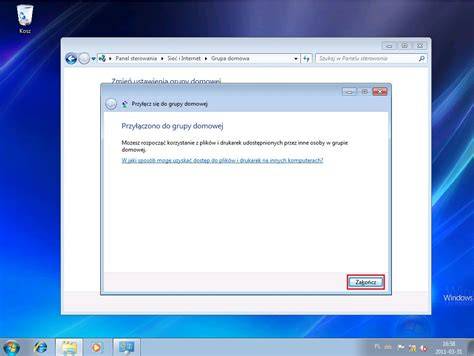
Grupa domowa jest konfigurowana automatycznie przy dodawaniu do sieci domowej pierwszego komputera z systemem Windows 7. Dodawanie do grupy domowej kolejnych komputerów z systemem Windows 7 to łatwy proces.
Można dokładnie określić, jakie elementy z każdego komputera mają być udostępniane wszystkim komputerom w grupie domowej. Udostępnianie plików i urządzeń między różnymi komputerami w domu jest wtedy tak łatwe, jak gdyby wszystkie dane znajdowały się na jednym dysku twardym.
Można zatem przechowywać fotografie cyfrowe na komputerze znajdującym się w pokoju do nauki i łatwo uzyskiwać do nich dostęp z komputera przenośnego znajdującego się w dowolnym pomieszczeniu w domu.
Przykładowy kontekst zastosowań (multimedia i pliki)
Foxit PDF Editor jest to edytor dokumentów w formacie PDF. Umożliwia modyfikowanie zawartości każdej strony w dowolnym dokumencie PDF. Możesz wybrać, wstawić, zmienić, usunąć, obracać, kopiować i wklejać teksty, zdjęcia i grafikę.
Możesz wstawić, importować, usunąć strony lub projekty układu strony. Macro Recorder - to bardzo przydatne narzędzie które umożliwia pełną automatyzację zadań poprzez nagrywanie, a następnie odtwarzanie zaprogramowanych makr/działań.
Program oferuje bogaty zestaw funkcji, obejmujących pełną obsługę plików PDF i XPS, import/eksport stron PDF do formatu JPG, TIFF, PNG czy BMP oraz konwersję plików pomiędzy formatami PDF i XPS. Oferuje funkcje dodawania napisów, przejść, efektów dźwiękowych, komentarzy i efektów specjalnych.
Obsługuje większość znanych formatów, wraz z HD. Corel VideoStudio Pro X4 to zestaw narzędzi do zaawansowanej edycji, obróbki i udostępniania w Internecie nagrań wideo.
Oprogramowanie oferuje kilka ciekawych funkcji, w tym mechanizm animacji poklatkowych, umożliwiający tworzenie filmów animowanych w tej technice. Efekty poklatkowe można dodać także do tradycyjnego filmu - ich źródłem może być seria zdjęć lub nagranie wideo.
Camtasia Studio to program dzięki któremu w prosty sposób można przygotować profesjonalny film obrazujący to, co się dzieje na ekranie komputera. Zawiera on w sobie trzy narzędzia. Pierwsze z nich służy do nagrywania zawartości pulpitu lub wygranego obszary, podczas gdy drugie jest profesjonalnym programem do edycji wideo.
Tak stworzony wysokiej jakości klip można oglądać na praktycznie każdym urządzeniu multimedialnym. Ostatnią aplikacją jest odtwarzacz multimedialny na którym można podejrzeć końcowy efekt swojej pracy. • Importować obraz z kamery, muzykę, zdjęcia itp.
• Wzbogacić tworzony materiał przez wykorzystanie gotowych do użycia motywów multimedialnych, animowanych teł, grafik. Camtasia Studio 8 to program dzięki któremu w prosty sposób można przygotować profesjonalny film obrazujący to, co się dzieje na ekranie komputera. Zawiera on w sobie trzy narzędzia. Pierwsze z nich służy do nagrywania zawartości pulpitu lub wygranego obszary, podczas gdy drugie jest profesjonalnym programem do edycji wideo.
Tak stworzony wysokiej jakości klip można oglądać na praktycznie każdym urządzeniu multimedialnym. Ostatnią aplikacją jest odtwarzacz multimedialny na którym można podejrzeć końcowy efekt swojej pracy. • Importować obraz z kamery, muzykę, zdjęcia itp. • Wzbogacić tworzony materiał przez wykorzystanie gotowych do użycia motywów multimedialnych, animowanych teł, grafik.
Adobe Acrobat Reader wspiera pliki PDF z formularzami, umożliwiając ich wygodne wypełnianie, obsługując przy tym również wszelakie dokumenty PDF z zachowaniem oryginalnego wyglądu, czcionki, kolorystyki i grafiki. Adobe Premiere Pro to program stworzony do zaawansowanej i profesjonalnej edycji video.
Daje możliwość edycji oraz pracy w bardzo wielu formatach. Jest kompatybilny z innym aplikacjami tego producenta dzięki czemu możliwości są znacznie rozszerzone. Premiere Pro pozwala na prostą manipulację grafiką, dźwiękiem, animacją czy obrazem. Dodatkowym atutem jest możliwość pracy w czasie rzeczywistym.
Obraz: pasek zadań i podgląd pełnoekranowy
Obraz: funkcja przyciągania okien
Obraz: grupa domowa i udostępnianie w domu
Obraz: przycisk „potrząśnij okno”

| Element w Windows 7 | Opis funkcji |
|---|---|
| Pasek zadań | „Przypięcie” programu, większe ikony, miniatury otwartych plików oraz pełnoekranowy podgląd. |
| Przyciąganie okien | Przeciągnij okno do krawędzi, aby wypełnić połowę ekranu i łatwiej porównuj zawartość. |
| Gadżety pulpitu | Wskazanie myszy w prawym dolnym rogu powoduje przezroczystość okien i szybki wgląd w pulpit. |
| Szybkie „potrząśnięcie” | Minimalizuje wszystkie okna oprócz jednego, a ponowne „potrząśnięcie” przywraca je. |
| Listy szybkiego dostępu | Ostatnio używane pliki i możliwość dołączania dokumentów, by mieć dostęp w kilka kliknięć. |
| Grupa domowa | Automatyczna konfiguracja oraz możliwość określenia elementów udostępnianych między komputerami. |
Jak włączyć podgląd okien na pasku zadań w starszej wersji Windows
tags: #chomikuj #win #7 #home #serwis #pack
Popularne posty:

Tomasz Sanecki administrator
Informatyk z zawodu i zamiłowania. Od 2007r właściciel firmy Perfect Systems. Specjalista do spraw bezpieczeństwa IT, serwisu urządzeń elektronicznych, sieci komputerowych. Prywatnie mąż i ojciec dwójki dzieci. Pasjonat nowoczesnych technologii, motocykli oraz włoskiego espresso.
About the author