cmd wybieranie folderu i najprzydatniejsze polecenia w wierszu poleceń
Sam nigdy nie byłem fanem terminala, lubiłem wszystko wyklikać. Wraz z nadejściem .NET Core wszystko zaczęło się powoli zmieniać. Coraz częściej zaczeliśmy poruszać się w konsoli. To samo tyczy się technologi związanych z front-end’em - nawet w większym stopniu.
Najpopularniejszym sposobem korzystania z komputera z systemem operacyjnym Windows jest korzystanie z jego graficznego interfejsu, ponieważ istnieje wiele programów, aplikacji i narzędzi, które ułatwiają jego obsługę. Możesz jednak woleć to zrobić za pomocą interfejsu wiersza poleceń lub terminala systemu operacyjnego, znanego również jako wiersz poleceń, Command Prompt lub po prostu CMD. W takim przypadku, chociaż w większości przypadków najbardziej zalecaną metodą jest użycie menedżera plików systemu Windows do sprawdzenia zawartości folderów, można także wykonać to zapytanie za pomocą konsoli CMD, jeśli z jakiegoś powodu jest to preferowane.
Co to jest wiersz poleceń CMD
Jedno z bardziej przydatnych narzędzi systemu Windows kryry się pod skrótem CMD. Do czego może Ci się przydać wiersz poleceń? Czym jest wiersz poleceń cmd? Jak go włączyć oraz jakie są do niego najbardziej przydatne komendy? Chcesz dowiedzieć się jak szybko sprawdzić swój adres IP lub przeskanować dysk?
Wiersz poleceń cmd to narzędzie wbudowane w system operacyjny Windows, które umożliwia użytkownikom wydawanie poleceń systemowych za pomocą wiersza poleceń. To narzędzie może być bardzo przydatne dla użytkowników, którzy chcą szybko i skutecznie wykonywać pewne zadania bez konieczności korzystania z interfejsu graficznego.
Wiersz poleceń (czasami nazywany także terminalem, wierszem polecenia CMD lub po prostu wierszem CMD) jest narzędziem wbudowanym w system Windows. Umożliwia wykonywanie zarówno podstawowych, jak i bardziej zaawansowanych operacji systemowych za pomocą odpowiednio sformułowanych poleceń tekstowych. Wiersz poleceń Windows 11 i każdej poprzedniej wersji systemu operacyjnego firmy Microsoft nie wymaga instalowania, a to dlatego, że jest jego integralną częścią.
Warto pamiętać, że CMD (Command Prompt) to klasyczny wiersz poleceń, który od lat obecny jest w systemie Windows. Jego największą zaletą jest prostota i szybkość. PowerShell to narzędzie stworzone z myślą o administratorach systemów. Obsługuje polecenia tekstowe podobne do tych z CMD, ale idzie znacznie dalej - działa na obiektach, a nie tylko na tekście. CMD to lekki, szybki i prosty interfejs tekstowy, który sprawdzi się w podstawowych zastosowaniach. PowerShell to zaawansowane narzędzie do pełnej administracji systemem.
Jak uruchomić terminal w Windows
Jak uruchomić terminal w Windows? Istnieje kilka sposob by to zrobić. Najbardziej oczywistą metodą jest odszukanie narzędzia wśród dostępnych programów. Warto pamiętać, by włączyć terminal w trybie administratora, co umożliwi Ci operowanie bardziej zaawansowanymi komendami.
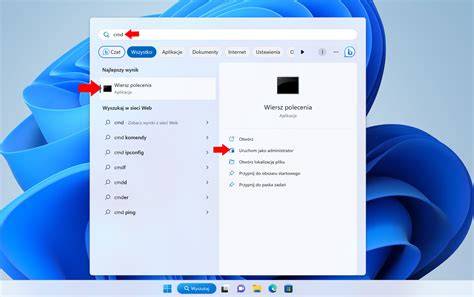
Wiersz poleceń można również włączyć znacznie szybciej, bez konieczności przeklikiwania się przez menu. Wystarczy użyć wyszukiwarki. By to zrobić, przejdź do menu Start i w polu wyszukiwania wpisz frazę Wiersz polecenia albo CMD.
Jeszcze szybszą metodą otwierania wiersza polecenia CMD jest skorzystanie ze skrótu klawiszowego. W systemie Windows 11 wystarczy jednocześnie wcisnąć przyciski Windows + X, by wywołać podręczne menu zaawansowanych narzędzi. Ten sam efekt można osiągnąć, klikając prawym przyciskiem myszy pole Start w lewym dolnym rogu ekranu.
Zaawansowani użytkownicy komputerów doskonale znają wiersz polecenia. Komendy tekstowe to rozbudowane narzędzie umożliwiające łatwe i intuicyjne sterowanie systemem Windows. Chociaż większość opcji oferowanych przez terminal jest dostępna również z poziomu interfejsu graficznego, to dla niektórych ręczne wpisywanie komend jest szybsze i wygodniejsze niż przechodzenie od jednego menu do kolejnego.
Cmd wybieranie folderu i przechodzenie między katalogami
Jak przełączać się między katalogami, wykorzystując wiersz poleceń? Komendy, które są najbardziej przydatne, to: dir, cd, md, rd oraz del. Po uruchomieniu konsoli powinieneś najpierw wybrać partycję (dysk). Wystarczy, że w wierszu poleceń wpiszesz jej literę i dwukropek, a następnie wciśniesz Enter. Przykładowo, by przejść do partycji oznaczonej literą D, należy wpisać D: i zatwierdzić wybór Enterem w terminalu CMD.
cd nazwa_folderu - ta komenda przeniesie Cię do katalogu o podanej nazwie, ale musi on być zawarty w folderze, w którym się aktualnie znajdujesz.
Aby to zobaczyć, musisz najpierw przejdź do katalogu, którego zawartość chcesz poznać za pomocą polecenia cd ruta-directorio.
PRO tip: gdy wpiszesz cd D i wciśniesz przycisk Tab na klawiaturze, wiersz polecenia automatycznie uzupełni resztę nazwy, dzięki czemu będziesz mogła nawigować szybciej.
Co powiesz na stworzenie folderu "cwiczenie" na swoim pulpicie? To niepozorne polecenie doda do Twojego pulpitu folder o nazwie cwiczenie. Możesz sprawdzić, czy na pewno został tam dodany - spójrz na swój pulpit albo uruchom polecenie ls lub dir! Spróbuj.
Małe wyzwanie dla Ciebie: wewnątrz świeżo utworzonego katalogu cwiczenie stwórz katalog o nazwie test. Gratulacje!
Wykonanie cd wraz z ..
CD .. katalog - Przechodzi do podanego katalogu..
W kolejnym kroku możemy przejść do określonej lokalizacji. Kolejne bardzo przydatne polecenie to cofnięcie się w hierachi o jeden poziom.
Wiele poleceń, które można wpisać w wierszu polecenia ma wbudowane funkcje pomocy, które można wyświetlić i przeczytać!
Dodawanie przyrostka/? do większości poleceń powoduje, że zostają wyświetlone strony pomocy. Konieczne może być przewinięcie okna polecenia, aby zobaczyć wszystkie informacje.
Przeglądanie zawartości katalogu
Sprawdźmy zatem jak wygląda przeglądanie zawartości danego katalogu. Polecenie to pozwala nam zobaczyć wszystkie foldery/pliki wewnątrz katalogu wskazanego w wierszu poleceń.
Jeżeli zostanie podana ścieżka, polecenie wyświetli zawartość podanego katalogu.
/W - Wyświetla listę w kilku kolumnach, wypisując jedynie nazwy.
/B - Wypisuje jedynie nazwy w jednej kolumnie.
Wyświetli graficzną reprezentację struktury podkatalogów wybranego katalogu.
Tworzenie, zmiana nazwy i kopiowanie plików oraz folderów
Operacja jest niezwykle prosta i wykonywana za pomocą polecenia mkdir nazwa_folderu. Co niezwykle ważne, nowy folder jest od razu widoczny w strukturze folderów przy wykorzystaniu polecenia dir. Powyższy zapis można nieco rozszerzyć i utworzyć podfolder.
To jest nie do końca polecenie ale swojego rodzaju przydatna funkcjonalność.
A co jeśli popełniliśmy błąd w trakcie tworzenie folderu lub zauważyliśmy błąd w nazwie bądź rozszerzeniu danego pliku. Nic strasznego - z pomocą przychodzi nam polecenie ren. Możemy również dokonać zmiany nazwy pliku. W tym jednak przypadku należy pamiętać o rozszerzeniu danego pliku.
Polecenie to (w zależności od sposobu wykonania) pozwala na wykonanie kopii zapasowej pliku w obrębie danego folderu lub skopiowanie i umieszczenie w innej lokalizacji. Modyfikując powyższe polecenie, tzn. dodając scieżki dostępu możemy dokonać kopii danego pliku i umieścić go również w innym folderze.
Kolejna użyteczna funkcjonalność to kopiowanie folderu wraz jego całą zawartością. W tym celu użyjemy polecenia xcopy wraz z dwoma niezbędnymi parametrami. Pierwszy z nich, /s, odpowiedzialny jest za kopiowanie folderów i podfolderów wraz ze wszystkimi plikami (pomijając te puste). Drugi parametr, /i, tworzy nowy folder docelowy (jeżel nie istnieje) i kopiuje do niego całą zawartość.
Zaawansowana wersja polecenia copy, pozwalająca kopiować całe katalogi wraz z zawartością. Idealna do tworzenia kopii zapasowych folderów.
Zastępuje pliki w jednym katalogu plikami o tej samej nazwie z innego katalogu.
/Y - Jeżeli pliki przeznaczenia już istnieją zostaną zastąpione - użytkownik nie będzie o tym ostrzegany-Y - Jeśli pliki przeznaczenia już istnieją polecenie żąda potwierdzenia operacji.
/V - Weryfikuje, czy pliki zostały poprawnie skopiowane. Spowalnia to operację, ale zwiększa pewność kopiowania/A - Wskazuje że pliki są typu ASCII. Użyty po nazwie pliku źródłowego: kopiuje wszystkie znaki tego pliku aż do znacznika EOF.
XCOPY źródło przeznaczenie Y|-Y /A|M.
/Y - Nie informuje jeśli operacja zniszczy już istniejące pliki w katalogu docelowym./-Y - Odwrotnie ( opcja domyślna )/A - Kopiuje tylko pliki z atrybutem „archiwalnym”/M. - Analogicznie jak [/A].
Przenosi jeden lub więcej plików z możliwością zmiany nazwy. Tekst musi być ujęty w znaki cudzysłowu. Jeżeli zawiera on znaki cudzysłowu, należy je podwoić.Nie można stosować dżokerów.
Usuwanie plików i folderów
Powyższe wpisy doprowadziły do dodania niepotrzebnych folderów i plików na moim dysku twardym. Skupimy się teraz na usunięciu zawartości folderu, tj. plików. W tym celu przechodzimy do danej lokalizacji. W pierwszej kolejności usuniemy jeden plik. W kolejnym kroku usuniemy całą zawartość folderu. Prześledźcie uważnie poszczególne kroki, które pozwalają zweryfikować czy proces usuwania zawartości folderu przebiegł pomyślnie. paramter .rozszerzenie pozwala na usunięcie plików o danym rozszerzeniu, tj. parametr .*.
Kasowanie folderów jest również bardzo przydatne ponieważ nie musimy zagłębiać się w poszczególne podfoldery czy pliki. W tym celu wystarczy wykorzystać polecenie RD nazwa_folderu.
Komenda może usuwać tylko puste katalogi.
Uwaga: Usuwanie plików za pomocą del, rmdir lub rm jest nieodwracalne. To znaczy, że Twoje pliki zostaną bezpowrotnie utracone!
del - Polecenie do usuwania plików. Niebezpieczne w połączeniu z parametrami: del /s /q *.* - może usunąć wszystkie pliki z bieżącego katalogu i podkatalogów, bez pytania o potwierdzenie.
cipher /w - Polecenie służy do bezpiecznego nadpisywania wolnej przestrzeni na dysku.Choć nie usuwa plików bezpośrednio, uniemożliwia ich odzyskanie po zwykłym skasowaniu.Stosuj tylko wtedy, gdy wiesz, co robisz - np. chkdsk /f /r - Komenda do sprawdzania i naprawy błędów na dysku. Przy niektórych ustawieniach może ingerować w strukturę plików lub prowadzić do ich usunięcia, jeśli system uzna je za uszkodzone.
Uruchamianie programów i plików wykonywalnych
Uruchamianie aplikacji nie jest skomplikowane. Musimy przejść do lokalizacji w której znajduje się plik wykonywalny a następnie podać nazwę tego pliku.
Ciekawe komendy CMD obejmują między innymi uruchamianie programów z poziomu wiersza poleceń. Dlaczego warto wiedzieć, jak to zrobić? W takim przypadku, by uruchomić program przez konsolę, powinieneś zastosować komendę: partycja\ścieżka\aplikacja.exe.
Najważniejsze polecenia sieciowe i systemowe
Sprawdzenie adresu IP może przydać Ci się wtedy, gdy będziesz chciał skonfigurować swoje urządzenia sieciowe albo po prostu sprawdzić, jak „widzą Cię” inni użytkownicy Internetu. Zadanie możesz wykonać, korzystając z terminala systemu Windows i prostej komendy ipconfig.
Komenda ipconfig służy do wyświetlania i zarządzania konfiguracją sieciową w systemach Windows. Najczęściej wykorzystywana jest do sprawdzania adresu IP, maski podsieci, bramy domyślnej i ustawień serwera DNS.
ipconfig /all - Wyświetla szczegółowe informacje o wszystkich interfejsach sieciowych, zarówno aktywnych, jak i nieaktywnych.Zawiera m.in. ipconfig /renew - Pobiera nowy adres IP z serwera DHCP. ipconfig /flushdns - Czyści pamięć podręczną DNS, czyli zapisane lokalnie odwzorowania nazw domen (np.
Polecenia release, renew i flushdns są często stosowane podczas rozwiązywania problemów z połączeniem internetowym lub gdy komputer nie otrzymuje poprawnego adresu IP.
Użyj dwóch poleceń w kolejności:ipconfig /releaseipconfig /renewPierwsze zwalnia aktualny adres IP, drugie pobiera nowy z serwera DHCP.
Wiersz poleceń CMD umożliwia, między innymi, korzystanie z podstawowych i zaawansowanych opcji sieciowych oraz dotyczących poszczególnych użytkowników komputera.
net user - pozwala na zarządzanie lokalnymi kontami. Przykładowo, net user nazwa_użytkownika /add dodaje nowe konto o podanej nazwie, a net user nazwa_użytkownika hasło_użytkownika ustawia hasło użytkownikowi o danej nazwie. By poznać więcej funkcji net user, wprowadź polecenie net user /?
Wiersz poleceń Windows umożliwia także operowanie licznymi „ogólnymi” komendami. Przykładowo, fraza time /t wyświetla aktualny czas systemu (samo słowo time natomiast pozwala na zmianę czasu). Przydatnymi poleceniami są także tasklist oraz taskkill. Pierwsze z nich wyświetla listę procesów zachodzących w systemie.
Konsola Windows jest w stanie wykonywać nawet tak zaawansowane działania, jak formatowanie dysku. CMD ma do tego specjalną komendę, mianowicie format. Polecenie format d: /FS:NTFS sformatuje partycję D: w systemie plików NTFS.
Uruchomisz ją łatwo poprzez konsolę, wpisując komendę: „%ProgramFiles%\Windows Defender\MpCmdRun.exe” -Scan -ScanType 1.
Przydatne funkcje oferuje również narzędzie SFC (System File Checker) przeczesując system w poszukiwaniu wadliwych plików oraz zmieniające je na nowe. By uruchomić pełne skanowanie komputera, należy w CMD wprowadzić komendę: sfc /scannow.
W przypadku dużych uszkodzeń konieczne może być umieszczenie w napędzie nośnika naprawczego lub instalacyjnego.
Regularne tworzenie kopii zapasowych systemu Windows to jedna z istotniejszych czynności, które warto wykonywać, by nie zostać z niczym w przypadku awarii komputera. Podłącz do komputera nośnik USB, na którym chcesz przechować kopię zapasową. Pamiętaj, że musi być na nim dużo wolnego miejsca. Gdy zostaniesz poproszony o potwierdzenie swojego wyboru, wpisz literę Y w konsoli i zatwierdź ją Enterem. Narzędzie WBAdmin zapisze kopię zapasową systemu na nośniku USB, który możesz teraz schować w bezpiecznym miejscu.
Pomoc, błędy i praktyczne wskazówki
Ostatnie polecenie pozwala nam rozbudować naszą wiedzę albo zweryfikować czemu dane polecenie nie zostało wykonane lub zwraca jakiś błąd.
Tak, CMD nadal jest dostępne w Windows 11, choć Microsoft coraz częściej promuje PowerShell i Windows Terminal. Jeśli CMD nie działa, możliwe przyczyny to: zablokowanie przez administratora, błędy w rejestrze lub uszkodzone pliki systemowe.
Niektóre polecenia w wierszu poleceń CMD mogą prowadzić do nieodwracalnych zmian w systemie lub do utraty danych, jeśli zostaną użyte nieprawidłowo. Warto znać ich działanie, ale równie ważne jest zachowanie ostrożności.
Kliknij przycisk Start, wpisz „cmd”, a następnie kliknij prawym przyciskiem myszy na „Wiersz polecenia” i wybierz „Uruchom jako administrator”.
Uwaga! W systemach Windows dostępne są dwa podstawowe narzędzia wiersza poleceń: klasyczne CMD oraz nowocześniejszy PowerShell.
Relative paths can combine both example types, for example "C:..\tmp.txt".
chcesz dowiedzieć się jak szybko sprawdzić swój adres IP lub przeskanować dysk?
Windows 10: Otwieranie (uruchamianie) wiersza polecenia (cmd) z uprawnieniami Administratora.
| Polecenie | Zastosowanie |
|---|---|
| cd | Zmiana katalogu i przechodzenie między folderami |
| dir | Wyświetlanie zawartości folderu |
| mkdir | Tworzenie folderu |
| ren | Zmienianie nazwy pliku lub folderu |
| copy / xcopy | Kopiowanie plików i folderów |
| del / rd | Usuwanie plików i folderów |
| ipconfig | Sprawdzanie i odświeżanie konfiguracji sieciowej |
| sfc /scannow | Sprawdzanie i naprawa plików systemowych |
| format | Formatowanie nośnika danych |
tags: #cmd #wybieranie #folderu
Popularne posty:
- Wprowadzenie do typów plików w Ubuntu: rozszerzenia, uprawnienia i systemy plików
- Instrukcja przygotowania USB do instalacji Windows 7
- Inicjalizacja dysku Windows 10 w środowisku Linux: krok po kroku
- Uruchamianie plików .exe w Linuxie — co warto wiedzieć
- Problemy z uruchomieniem urządzenia w Windows 10 i ich rozwiązanie

Tomasz Sanecki administrator
Informatyk z zawodu i zamiłowania. Od 2007r właściciel firmy Perfect Systems. Specjalista do spraw bezpieczeństwa IT, serwisu urządzeń elektronicznych, sieci komputerowych. Prywatnie mąż i ojciec dwójki dzieci. Pasjonat nowoczesnych technologii, motocykli oraz włoskiego espresso.
About the author