Instalacja Ubuntu Desktop w VirtualBox: maszyna wirtualna krok po kroku (ze zdjęciami)
W dzisiejszym artykule przeprowadzimy instalację Ubuntu 26.04 LTS.
Czym jest maszyna wirtualna (virtual machine, w skrócie VM)? Maszyna wirtualna to komputer oparty na oprogramowaniu, działający w ramach komputera fizycznego, zwanego hostem. Sama maszyna wirtualna nazywana jest natomiast gościem (guest). Wirtualizacja to specjalna funkcja procesora, która pozwala na uruchomienie wielu niezależnych systemów operacyjnych (lub środowisk) na jednym fizycznym komputerze lub serwerze.
Technologia wirtualizacji istnieje od wielu lat i stosowana jest głównie w firmach. Dawniej przedsiębiorstwa musiały kupować osobny, fizyczny serwer dla każdej pojedynczej usługi, np. poczty, plików, drukarek, bazy danych, strony, www, itd. Generowało to wysokie koszta, a sprzęt i tak wykorzystywał tylko część swojej mocy. Dzięki wirtualizacji, firmy mogą kupić jeden potężny serwer i uruchamiać na nim wszystkie te usługi, jako osobne, odizolowane maszyny wirtualne, co pozwala na oszczędność pieniędzy, miejsca i energii.
Liczba maszyn wirtualnych uzależniona jest od podzespołów komputera fizycznego z prostego powodu - na wstępnym etapie konfiguracji maszyny wirtualnej, należy przydzielić jej odpowiednią ilość zasobów do wykorzystania (procesor, pamięć operacyjna, przestrzeń dyskowa, sieć, itd.).
Aby przekonać się, czy procesor naszego komputera wspiera wirtualizację, należy odczytać jego dokładny model, a następnie odszukać w wyszukiwarce internetowej, np. Google, specyfikację techniczną takiego procesora. Odczytanie modelu procesora można przeprowadzić na wiele sposobów, zwykle w ustawieniach systemu, menedżerze urządzeń/zadań, a nawet za pomocą dodatkowych programów jak np. cpu-z (Windows) cpu-x (Linux).
Czasami może zdarzyć się, że procesor wirtualizację wspiera, lecz ta jest wyłączona. Niestety, ile producentów płyt głównych, tyle dróg, aby taką opcję włączyć. Zwykle aktywacja jej polega na przytrzymaniu odpowiedniego klawisza na klawiaturze (np. F7, F8, F9, itd.) już po wcisnięciu włącznika naszego komputera, lecz przed załadowaniem systemu operacyjnego, który na tym komputerze został zainstalowany.
Wymagania i przygotowanie przed instalacją
Na potrzeby tego artykułu, a więc instalacji Ubuntu 26.04 LTS, sięgniemy po darmowe oprogramowanie Virtualbox. Vb to hipervisor typu drugiego, ponieważ jest aplikacją instalowaną w istniejącym systemie operacyjnym. Hipervistory typu pierwszego to takie, które same w sobie są "systemem operacyjnym", i które instaluje się bezpośrednio na komputerze/serwerze, ponieważ ich zadaniem jest właśnie zarządzanie wirtualnymi maszynami.
Możesz też pamiętać o podstawach: Aby zainstalować Ubuntu na VirtualBox, należy mieć fizyczny komputer z co najmniej 4 GB pamięci RAM (Random Access Memory), dysk twardy z co najmniej 30 GB wolnego miejsca (preferowany jest SSD ze względu na wyższą wydajność). Twój Procesor musi obsługiwać funkcje wirtualizacji sprzętowej Intel VT-x lub AMD-v, które muszą być również włączone w UEFI/BIOS.
Teraz musimy zaopatrzeć się w obraz systemu operacyjnego, który chcemy zainstalować. Wspomniałem, że tym systemem będzie Ubuntu 26.04 LTS.
Pobierz i zainstaluj VirtualBox
Aby pobrać Virtualboxa udajemy się na stronę virtualbox.org i pobieramy program na naszą platformę. Ponieważ serwis Pingwinek jest źródłem wiedzy dla osób początkujących, wychodzę z założenia, że używasz systemu operacyjnego Windows, dlatego też pobierzemy to oprogramowanie na ten system.
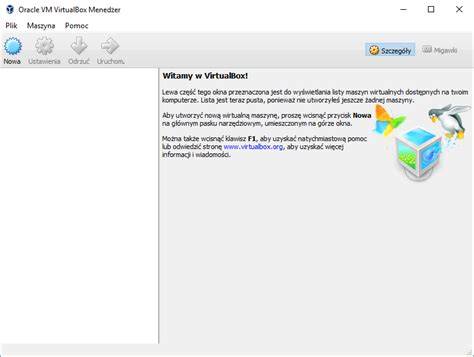
Gdy już pobraliśmy program Virtualbox na nasz system, uruchamiamy instalację i postępujemy zgodnie z poleceniami wyświetlonymi w instalatorze. Podczas instalacji pojawi się ostrzeżenie o przerwaniu połączenia sieciowego na co się godzimy. Po instalacji programu, uruchamiamy go.
Pobierz Ubuntu 26.04 LTS (plik .iso)
Przechodzimy więc na stronę twórców Ubuntu, Canonical i pobieramy system, dokładnie tak, jak przedstawiono poniżej. Zainstalowaliśmy oprogramowanie VirtualBox oraz posiadamy obraz dystrybucji Ubuntu w formacie .iso.
Utwórz nową maszynę wirtualną w VirtualBox
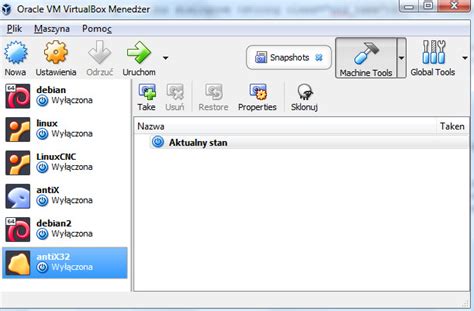
Teraz wracamy do programu i tworzymy nową wirtualną maszynę wybierając z paska nawigacji kolejno Maszyna > Nowa. W kolejnym oknie nadajemy tej maszynie nazwę, a także wskazujemy lokalizację obrazu w formacie .iso, który pobraliśmy ze strony twórców Ubuntu.
Ubuntu z pulpitem GNOME nie należy do najlżejszych i choć Canonical zaleca przydział przynajmniej 6144 MB pamięci operacyjnej RAM, to 4096 MB będą wystarczające. Następnie przydzielamy liczbę procesorów (rdzenii). Virtualbox domyślnie zasugerował wartość 1, my zmienimy - w miarę możliwości - na 4.
Podobnie jest z pamięcią dyskową. Klikając na Specify virtual hard disk, możemy dostosować ilość pamięci przeznaczonej na system i dane. Domyślnie Virtualbox utworzy wirtualny dysk o wielkości 25 GB.
Jeśli wszystko się udało, powinniśmy zobaczyć oto właśnie taki ekran przedstawiający GNU GRUB, czyli program startowy, który urchamia się zaraz po rozruchu oprogramowania płyty głównej (BIOS/UEFI).
Uruchom instalator Ubuntu (Try or Install)
Teraz wybieramy opcję Try or Install Ubuntu, a nasz wybór potwierdzamy klawiszem ENTER. W moim przypadku uruchomienie instalatora trwało około 2 minuty. Co więcej, podczas uruchamiania pojawiły się błędy związane z układem graficznym, jednak finalnie obraz systemu został załadowany.
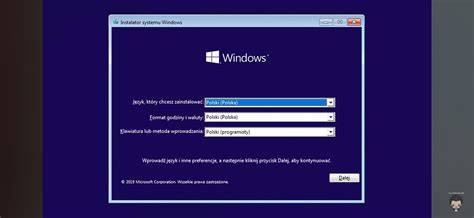
Instalator Ubuntu wygląda w taki sposób i wita nas wyborem języka. W kolejnym kroku możemy dostosować ułatwienia dostępu - to zbiór funkcji, które pomogą ułatwić korzystanie z systemu Ubuntu. To właśnie tutaj możesz zmienić np. Następny ekran to ekran wyboru klawiatury i jej języka.
Wybór języka systemu na polski spowodował, że system automatycznie zasugerował układ klawiatury w tym samym języku. Po kliknięciu Dalej, ukaże nam się informacja o połączeniu internetowym.
Sieć i odizolowanie od komputera (NAT)
Co prawda nie poruszaliśmy tego tematu w ustawieniach naszej maszyny wirtualnej to jednak warto dopowiedzieć, że choć maszyna ta wykorzystuje naszą fizyczną kartę sieciową to dzięki ustawieniom sieciowym programu Virtualbox, aktywna opcja NAT spowoduje, że system ten zostanie odizolowany sieciowo od fizycznego komputera.
Teraz możemy zdecydować, czy chcemy kontynuować instalację, czy przejść w tryb "live" umożliwiający testowanie dystrybucji Ubuntu bez instalacji.
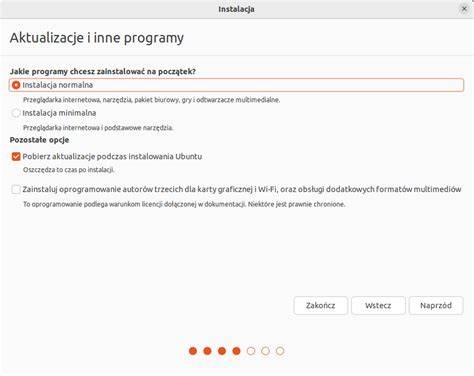
Typ instalacji i dodatkowe oprogramowanie
Na poniższym ekranie możemy zdecydować w jaki sposób chcemy zainstalować nasz system. W naszym wypadku wybieramy opcję domyślną, zaznaczoną przez instalator. W kolejnym kroku możemy zdecydować się na wybór dodatkowych programów.
Tutaj niestety nie opisano dokładnie jakich, jednak mowa jest choćby o dodatkowym pakiecie biurowym LibreOffice, odtwarzaczu muzyki, programie do obsługi plików torrent i kilku innych.
Proprietary drivers (sterowniki własnościowe)
Teraz instalator zapyta, czy chcemy zainstalować zalecane oprogramowanie właśnościowe (tzw. proprietary drivers). Choć Linux preferuje oprogramowanie wolnościowe, istnieje i takie, które jest sprzeczne z tą filozofią, a wymagane do prawidłowego działania naszego sprzętu (np. sterowniki dla kart graficznych Nvidia).
Oczywiście możemy doinstalować je później, jednak warto zdecydować się na nie już w tym kroku.
Partycjonowanie i szyfrowanie dysku
Następnie zostaniemy zapytani, w jaki sposób chcemy zainstalować ten system. W naszym wypadku mamy tylko jeden dysk wirtualny, który przydzieliliśmy na początku konfiguracji maszyny wirtualnej, dlatego możemy postawić na opcję domyślną.
Wybór szyfrowania dysku (lub jego brak) to następna sugestia dostarczana przez Ubuntu.
Hostname, użytkownik i strefa czasowa
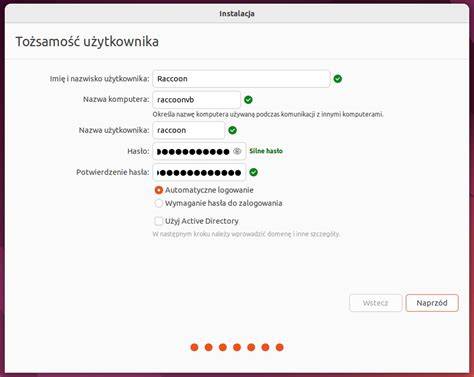
Teraz wprowadzamy dane dotyczące nazwy naszego komputera (tzw. hostname) i konta użytkownika. Kolejny ekran to wybór prawidłowej strefy czasowej. W naszym wypadku, stera czasowa to po prostu Warsaw (Europe/Warsaw).
Ufff... Pora na podsumowanie, które stanowi gotowość systemu do instalacji.
Zakończenie instalacji i ponowne uruchomienie
Teraz możesz usiąść wygodnie i poczekać, aż instalacja systemu się zakończny. Proces ten zwykle nie powinien trwać dłużej niż 15 min, a na nowszych komputerach to kwestia zaledwie kilku minut.
Gdybyś odniósł wrażenie, że system instaluje się zdecydowanie za długo, kliknij w szarą ikonkę okna, znajdującą się w prawej, dolnej krawędzi instalatora.
Przed ponownym uruchomieniem, instalator poprosi nas jeszcze o usunięcie medium zawierającego nasz plik .ISO. Jest to standardowy komunikat, który prosi użytkownika, aby odłączył od komputera nośnik z instalatorem, aby ten, przy ponownym uruchomieniu komputera, nie wpadł w pętlę i nie zasugerował (ponownej) instalacji systemu.
Gdy nasza maszyna wirtualna wystartuje ponownie, powinniśmy zobaczyć ekran logowania do systemu Ubuntu lub sam pulpit, w zależności od tego, czy odznaczyliśmy opcję podawania hasła podczas logowania do systemu.
Wybieramy nasze konto, wprowadzamy hasło i... powinniśmy otrzymać komunikat powitalny systemu Ubuntu!
Po instalacji: Guest Additions i poprawa działania w VirtualBox
Gdy już zainstalujemy Ubuntu w VirtualBox, możemy przejść do dalszych usprawnień.
Na koniec chciałbym pokazać Ci narzędzie, dzięki któremu podejrzysz status maszyny. Jest to narzędzie neofetch, które należy zainstalować w terminalu.
Proces instalacji nie jest trudny - należy utworzyć nową maszynę wirtualną, skonfigfigurować ją, wybrać obraz ISO dysku rozruchowego i uruchomić system z tego obrazu instalacyjnego. Dalszy proces instalacji systemu Ubuntu na maszynie wirtualnej VirtualBox przebiega podobnie jak instalacja Ubuntu na komputerze fizycznym.
W przypadku ułatwień po stronie VirtualBox: w oknie Ustawienia, przejdź do sekcji Wyświetlacz i wybierz kartę Ekran . Ustaw pamięć wideo na 128 MB. W przeciwnym razie instalator Ubuntu może zawiesić się na niektórych krokach instalacji, klawiatura może nie reagować itp.
Nie musisz nagrywać obrazu ISO na DVD, jak przy instalacji systemu operacyjnego na maszynie fizycznej. Możesz zamontować obraz ISO na wirtualnym napędzie DVD maszyny wirtualnej i uruchomić maszynę z tego nośnika.
Instalacja dodatków gościa (Guest Additions)
W przypadku nowej instalacji: W oknie maszyny wirtualnej, przejdź do Urządzenia i wybierz Wstaw obraz płyty CD z Dodatkami Gościa. Obraz dysku ISO znajdujący się w katalogu instalacyjnym VirtualBox zostanie wstawiony do wirtualnego napędu CD/DVD maszyny wirtualnej. Następnie zobaczysz skrót do CD na pulpicie Ubuntu.
Dysk ISO zawiera autorun, a instalator Dodatków Gościa może zostać uruchomiony automatycznie. Po ponownym uruchomieniu maszyny wirtualnej otwórz terminal systemu Linux i przejdź do katalogu wirtualnej płyty CD z dodatkiem Guest Additions. Po zakończeniu procesu instalacji sprawdź, czy dodatek Guest Additions dla VirtualBox został pomyślnie zainstalowany.
A jeśli pojawi się potrzeba przygotowania środowiska budowania modułów: Ale najpierw, żeby nie dał nam błędu, musimy zainstalować pakiety gcc, make i perl, więc otwieramy terminal i piszemy (bez cudzysłowów) „sudo apt install gcc make perl”.
Po zakończeniu instalacji dodatków dla gości zrestartujemy maszynę wirtualną i będziemy mogli zmienić rozmiar okna. Chociaż nasza maszyna wirtualna wydaje się już działać dobrze, nadal nie będziemy mieć dostępu do niektórych urządzeń, takich jak kamera internetowa i porty USB. W tym celu należy zainstalować pakiet rozszerzeń.
Szybka konfiguracja ekranu (rozdzielczość) po instalacji
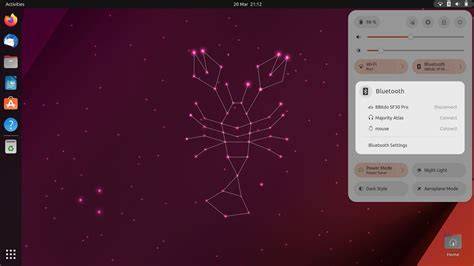
Po chwili powinien pojawić się już pulpit naszego Ubuntu. możemy go przede wszystkim testować. Ja jednak wykorzystam go w nieco innym celu. z niego Ubuntu, ale w wyższej rozdzielczości.
Na lewej znajduje się pasek GNOME, który zawiera nasze ulubione aplikacje. paska znajduje się ikonka przedstawiająca dziewięć kwadratów. zainstalowane graficzne w systemie programy. Na górze tego paska jest przycisk Activities. On służy do wyświetlania obecnie uruchomionych aplikacji. I właśnie z jedną z tych ikonek skorzystamy.
Uruchomi się okno ustawień. wybieramy pozycję Displays. zmieniamy rozdzielczość na większą np. 1024 x 768. Ekran powinien zwiększyć swoją rozdzielczość.
Ważne ustawienia maszyny: grafika, sieć i zasoby
Jeśli chodzi o ustawienia przyszłego systemu, to zostało już tylko wprowadzenie odpowiedniej strefy czasowej. Ostatni krok to wprowadzenie danych użytkownika.
Jeżeli korzystasz z komputera o słabszej konfiguracji, pamiętaj: można mieć na uwadze, że będą zdarzać się polecenia, które trzeba wykonać w trybie tekstowym. Gdy instalujesz dodatki gościa, potrzebne będą narzędzia takie jak gcc i make.
W praktyce wirtualizacja działa najlepiej, gdy karta sieciowa i grafika są poprawnie ustawione. Są najistotniejsze. w trybie NAT, zaś karta graficzna musi mieć aktywowaną akcelerację 3D. - Nazwa: Dowolna np. Pozostawienie trybu NAT jest tutaj ważne, gdyż Ubuntu będzie pobierał z Internetu polskie pakiety językowe.
Z wersją kliencką Ubuntu będzie trochę lżej i ciężej jednocześnie. graficzną, która nazywa się GNOME. Jednakże przez to wymaga ona więcej zasobów stąd, aż 2GB RAM-u. No i działa ciężej na niektórych komputerach.
Większość zmian i ustawień możemy przeprowadzać z poziomu interfejsu graficznego. mieć na uwadze, że będą zdarzać się polecenia, które trzeba wykonać w trybie tekstowym. terminala. dodatków gościa. oraz make.
Mini-słownik: host i gość
System operacyjny (SO) działający na komputerze fizycznym nazywany jest systemem operacyjnym hosta, natomiast system operacyjny działający na maszynie wirtualnej nazywany jest systemem operacyjnym gościa (w tym przypadku Ubuntu).
Niezależnie od tego, czy chcesz wypróbować jakieś oprogramowanie, przygotować się do migracji z systemu Windows lub macOS na Linuksa, przetestować aplikacje, sieć czy też wykonać inne zadania, musisz zainstalować system Ubuntu w programie VirtualBox.
Utwórz maszynę wirtualną Ubuntu w Oracle VirtualBox 7.1.2
Szybki poradnik: instalacja na maszynie wirtualnej działa tak samo jak na komputerze
Instalacja systemu Linux Ubuntu jest procesem bardzo prostym, przypomina zainstalowanie zwykłego programu. Całość konfigurowana jest poprzez interfejs wizualny, użytkownik nawet przez chwilę nie musi zaglądać do terminala czy znać żadnej komendy.
Poniższy poradnik przedstawia proces instalacji na maszynie wirtualnej, lecz instalacja na tradycyjnym komputerze przebiega dokładnie tak samo.
Co dalej (bez tworzenia pętli instalacyjnej)
Przed ponownym uruchomieniem, instalator poprosi nas jeszcze o usunięcie medium zawierającego nasz plik .ISO.
Gdy nasza maszyna wirtualna wystartuje ponownie, powinniśmy zobaczyć ekran logowania do systemu Ubuntu lub sam pulpit, w zależności od tego, czy odznaczyliśmy opcję podawania hasła podczas logowania do systemu.
Na tym zakończymy dzisiejszy wpis, a w kolejnych poruszymy wątki związane z dalszą obsługą wirtualnej maszyny rozszerzając temat o instalację dodatków poprawiających wydajność i nie tylko.
tags: #instalacja #ubuntu #desktop #maszyna #wirtualna #poradnik
Popularne posty:
- Acer Aspire Switch 10: przywracanie systemu i diagnostyka BIOS przy braku wykrycia dysku
- Krok po kroku: tworzenie bootowalnego pendrive’a z Windows 7
- Jak przywrócić ustawienia fabryczne w Windows 11 — przewodnik krok po kroku
- Sprawdź RAM w swoim komputerze w Windows 7
- Jak rozpoznać przyczynę błędu 50 podczas naprawy dysku w CMD

Tomasz Sanecki administrator
Informatyk z zawodu i zamiłowania. Od 2007r właściciel firmy Perfect Systems. Specjalista do spraw bezpieczeństwa IT, serwisu urządzeń elektronicznych, sieci komputerowych. Prywatnie mąż i ojciec dwójki dzieci. Pasjonat nowoczesnych technologii, motocykli oraz włoskiego espresso.
About the author