TeamViewer zdalny pulpit na Androidzie — steruj komputerem, przesyłaj pliki i zarządzaj urządzeniami
TeamViewer Remote to zdalne oprogramowanie dostępu dla Androida, które umożliwia łączenie się z komputerami i urządzeniami z dowolnego miejsca. Dzięki naszej aplikacji na Androida możesz uzyskać dostęp do komputerów PC, Mac lub urządzeń mobilnych. Nie musisz być przy swoim biurku, aby korzystać z oprogramowania, na którym polegasz.
Dzięki TeamViewerowi dla Androida otrzymujesz zdalny dostęp do pulpitu komputera PC lub Mac, dzięki czemu możesz dotrzeć do wszystkich swoich aplikacji, plików i narzędzi niezależnie od tego, czy dojeżdżasz, podróżujesz, czy pracujesz z domu. Twoje stanowisko pracy podąża za Tobą, dając Ci swobodę działania w swoim tempie. Możesz rozwiązywać problemy z oprogramowaniem bez fizycznej obecności.
Połącz się z dowolnym zdalnym urządzeniem w swojej sieci, zidentyfikuj problemy i rozwiąż je w czasie rzeczywistym - bezpośrednio z telefonu z systemem Android. Oznacza to szybsze czasy rozwiązywania i mniej przestojów dla Twojego zespołu. Prowadź użytkowników krok po kroku przez rozwiązania, instaluj aktualizacje lub zdalnie dostosowuj konfiguracje.
Monitoruj swoje zdalne komputery i podłączone urządzenia zdalnie, aby mieć pewność, że wszystko działa tak, jak powinno. Sprawdzaj wydajność systemu, otrzymuj powiadomienia i podejmuj działania, zanim drobne problemy przerodzą się w poważne. Śledź i zarządzaj statusem wszystkich swoich telefonów z Androidem, w tym wykorzystaniem pamięci, CPU i RAM.
Zacznij korzystać z Zdalnego sterowania na swoim telefonie z Androidem lub tablecie w zaledwie kilku prostych krokach. Otwórz aplikację i zaloguj się przy użyciu danych logowania TeamViewer. Jeśli jesteś nowy, wybierz „Create a new account”. Wprowadź identyfikator urządzenia lub wybierz spośród zapisanych połączeń.
Połącz się z komputerem PC, Mac lub innym urządzeniem mobilnym z telefonu lub tabletu z systemem Android i pracuj tak, jakbyś siedział przy swoim biurku. TeamViewer Remote zapewnia bezpieczny dostęp do Twoich plików, aplikacji i mocy obliczeniowej. TeamViewer Remote dla Androida pozwala połączyć się i sterować komputerami lub innymi urządzeniami z poziomu telefonu lub tabletu z systemem Android.
Tak, możesz używać pulpitu zdalnego na Androidzie za pomocą TeamViewer Remote. Pobierz aplikację ze sklepu Google Play, zaloguj się, a następnie połącz się z dowolnym PC, Mac, Chrome OS lub innym urządzeniem.
Tak, to bezpieczne z TeamViewer. Używamy szyfrowania AES-256 i TLS 1.2, aby chronić każdą zdalną sesję. TeamViewer Remote jest jednym z najlepszych wyborów do zdalnych połączeń pulpitu na Androidzie. Oferujemy szyfrowanie AES-256, kompatybilność międzyplatformową ze wszystkimi urządzeniami oraz zdalny dostęp bezobsługowy do ponad 100 marek urządzeń z Androidem.
Pobierz aplikację TeamViewer Remote z Google Play, a następnie zaloguj się do swojego konta. Wprowadź identyfikator urządzenia swojego komputera lub wybierz go z zapisanych połączeń. Edytuj dokumenty, uruchamiaj aplikacje i steruj komputerami bezpośrednio z urządzenia z Androidem.
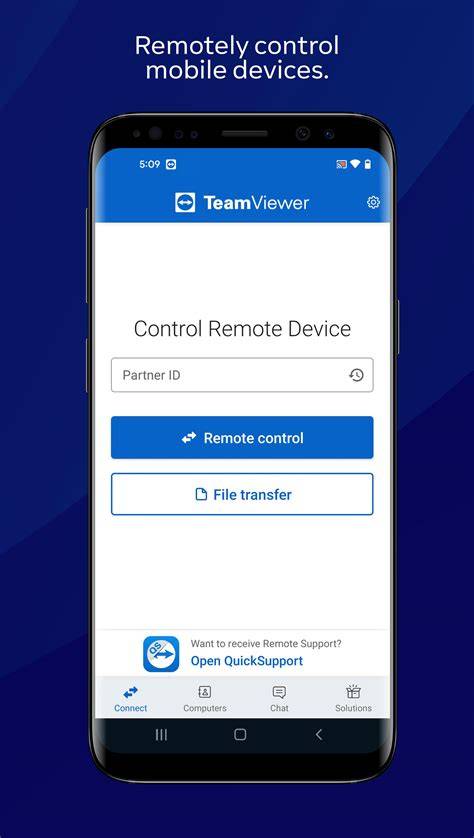
TeamViewer na Androidzie: czym jest i jak działa zdalny pulpit
TeamViewer to multiplatformowe narzędzie pozwalające na dostęp zdalny do komputera drugiego użytkownika. WAŻNE! Darmowa aplikacja TeamViewer przeznaczona jest tylko do użytku niekomercyjnego. Aplikacja poprosi użytkownika o uwierzytelnienie.
Po wpisaniu hasła nastąpi zdalne połączenie z komputerem użytkownika. Po nawiązaniu połączenia, aby móc sterować prawym przyciskiem myszy, należy na ekranie urządzenia mobilnego przytrzymać palcem przez krótką chwilę wybrane pole lub element. Spowoduje to, że komputer zadziała w taki sam sposób jakby użytkownik kliknął prawym przyciskiem myszy w wybrany element.
Umożliwia zarządzanie i obsługiwanie komputerów, serwerów oraz innych urządzeń podczas połączenia zdalnego (nawet przez urządzenia mobilne). Sterujesz swoim pulpitem, zarządzasz plikami i obsługujesz urządzenia z dowolnego miejsca i w dowolnym czasie.
Aplikacja TeamViewer Remote Control zapewnia szybki i bezpieczny zdalny dostęp bezpośrednio z telefonu lub tabletu z systemem Android albo Chromebooka. Funkcje obejmują bezpieczny dostęp do komputerów z systemem Windows, macOS i Linux tak, jakby mieć je przed sobą.
Natychmiastowe rozwiązywanie problemów i zarządzanie bezobsługowymi urządzeniami, takimi jak serwery i maszyny wirtualne, jest jednym z kluczowych zastosowań. Zdalne sterowanie urządzeniami mobilnymi i tabletami z systemem Android - w tym urządzeniami przemysłowymi, terminalami i okularami smartglass - rozszerza możliwości wsparcia technicznego.
Technologia rzeczywistości rozszerzonej Assist AR umożliwia udzielanie wskazówek użytkownikom za pomocą znaczników 3D umieszczanych w ich otoczeniu. Praca w drodze na zdalnym pulpicie wyświetlanym na telefonie lub tablecie staje się codziennym scenariuszem.
Łatwe udostępnianie i przesyłanie plików między urządzeniami w obu kierunkach, czat w czasie rzeczywistym z pytaniami, bieżącymi informacjami i wskazówkami podczas sesji oraz płynne udostępnianie ekranu z dźwiękiem i transmisją wideo HDG stanowią podstawę sesji wsparcia.
Najważniejsze funkcje TeamViewer Remote Control na Androidzie
Główne cechy obejmują pełne zdalne sterowanie i udostępnianie ekranu, a także intuicyjne gesty dotykowe i elementy sterujące. Przesyłanie plików w obu kierunkach jest częścią typowych zadań w środowisku biznesowym.
Wbudowany czat w czasie rzeczywistym ułatwia bieżący kontakt z osobą po drugiej stronie sesji. Łatwy dostęp do komputerów znajdujących się za zaporami sieciowymi i serwerami proxy pomaga w pracy także tam, gdzie sieć bywa ograniczona.
Obsługa wielu monitorów pozwala dopasować sesję do układu stanowiska. Transmisja dźwięku i obrazu w czasie rzeczywistym zapewnia wysokiej jakości dźwięk i obraz. Zabezpieczenia klasy przemysłowej obejmują 256-bitowe szyfrowanie AES.
Działa m.in. na systemach Android, iOS, Windows, macOS i Linux. Dzięki temu TeamViewer można wykorzystywać w środowiskach mieszanych, zarówno do wsparcia, jak i do zdalnej pracy.
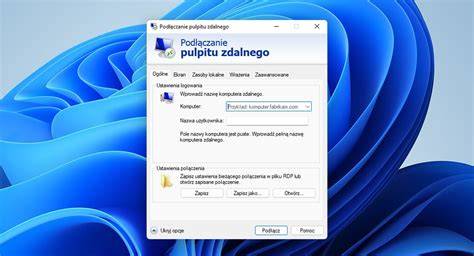
Jak rozpocząć sesję zdalnego pulpitu (krok po kroku)
Proces rozpoczęcia pracy opisano w formie prostych kroków. 1. Zainstaluj tę aplikację na urządzeniu z systemem Android. 2. Na urządzeniu, z którym chcesz się łączyć, zainstaluj aplikację TeamViewer QuickSupport. 3. Otwórz obie aplikacje, wpisz identyfikator lub kod sesji z QuickSupport i połącz się.
Opcjonalne uprawnienia dostępu obejmują aparat - do skanowania kodów QR; mikrofon - do przesyłania dźwięku lub nagrywania sesji. (Z aplikacji można korzystać bez tych uprawnień; możne je zmienić w dowolnym momencie w Ustawieniach.)
Jeśli chcesz zezwolić na zdalny dostęp do tego urządzenia, pobierz aplikację TeamViewer QuickSupport. Abonamenty TeamViewer zakupione w aplikacji będą obciążały Twoje konto iTunes i będą odnawiały się automatycznie w ciągu 24 godzin przed końcem bieżącego okresu abonamentowego, chyba że automatyczne odnawianie zostanie wyłączone.
Po dokonaniu zakupu przejdź do ustawień konta iTunes. Wersja bezpłatna jest dostępna wyłącznie do użytku osobistego. Obejmuje to nawiązywanie połączeń między urządzeniami osobistymi lub pomaganie znajomym i rodzinie poprzez wsparcie zdalne.
Korzystanie z oprogramowania TeamViewer do celów związanych z pracą, w ramach organizacji lub jakiejkolwiek działalności zarobkowej (np. …) wymaga odpowiedniego planu licencyjnego. Pełny klient TeamViewer jest przeznaczony do udzielania wsparcia zdalnego użytkownikom końcowym. Daje dostęp do wszystkich funkcji i funkcjonalności w jednym miejscu, umożliwiając zdalne zarządzanie i sterowanie urządzeniami.
Natomiast wersja TeamViewer QuickSupport jest przeznaczona dla użytkowników końcowych chcących otrzymać wsparcie zdalne IT. TeamViewer priorytetowo traktuje bezpieczeństwo i wykorzystuje pełne szyfrowanie do ochrony połączeń. Obejmuje to wymianę 4096-bitowych kluczy prywatnych/publicznych RSA i 256-bitowe szyfrowanie sesji AES, zapewniając wysoki poziom ochrony.
Interfejs na Androidzie: sterowanie, pliki i komunikacja
Jeśli kombinacje klawiszy (np. Ctrl+C) nie działają, włącz dedykowany pasek narzędzi klawiatury w ustawieniach aplikacji. Dwukierunkowy transfer plików między urządzeniem mobilnym a zdalnym komputerem to jedna z najczęściej wykorzystywanych funkcji w środowisku biznesowym.
Możesz błyskawicznie wysłać zdjęcie paragonu z galerii telefonu na komputer księgowej lub pobrać prezentację PDF przed spotkaniem z klientem. Wersja 2026 wprowadza wsparcie dla transferu całych folderów z zachowaniem struktury, co wcześniej było ograniczone wyłącznie do pojedynczych plików.
Wbudowany czat tekstowy oraz komunikacja głosowa VoIP umożliwiają bieżący kontakt z osobą po drugiej stronie sesji. Jest to szczególnie przydatne podczas sesji wsparcia technicznego, gdy technik może na żywo tłumaczyć użytkownikowi wykonywane czynności.
Funkcja TeamViewer Printing pozwala wydrukować dokumenty ze zdalnego komputera bezpośrednio na lokalnej drukarce przypisanej do urządzenia z Androidem. Wystarczy, że drukarka jest widoczna w sieci Wi-Fi, z którą połączony jest smartfon.
Możliwość nagrywania sesji zdalnych w formacie wideo MP4 to funkcja nieoceniona z perspektywy audytu i zgodności z regulacjami korporacyjnymi. Każda sesja wsparcia może zostać zarejestrowana i dołączona do zgłoszenia w systemie helpdesk.
Bezpieczeństwo sesji zdalnego pulpitu
Bezpieczeństwo zdalnych połączeń to fundament, na którym zbudowano zaufanie do TeamViewer w sektorze przedsiębiorstw, bankowości i administracji publicznej. Wszystkie sesje są szyfrowane przy użyciu algorytmu AES-256-bit z wymianą kluczy RSA 4096-bit. W 2026 roku TeamViewer rozszerzył system uwierzytelniania o obsługę FIDO2, czyli standardu bezhasłowej autoryzacji opartego na kluczach sprzętowych i biometrycznych.
Na Androidzie możesz wykorzystać czytnik linii papilarnych, skaner twarzy lub zewnętrzny klucz USB-C do potwierdzania tożsamości przed rozpoczęciem sesji. Dodatkowe warstwy zabezpieczeń obejmują: uwierzytelnianie dwuskładnikowe (2FA) z obsługą aplikacji typu Google Authenticator, Microsoft Authenticator oraz kluczy sprzętowych.
Polityki warunkowego dostępu definiowane przez administratora (np. blokowanie połączeń z określonych lokalizacji geograficznych) oraz możliwość tworzenia białej listy urządzeń, które mogą inicjować sesje, zwiększają kontrolę nad dostępem. Automatyczne blokowanie konta po pięciu nieudanych próbach logowania ogranicza ryzyko nadużyć.
W kontekście RODO aplikacja przechowuje minimalną ilość danych osobowych na serwerach zlokalizowanych w Unii Europejskiej. TeamViewer jest zabezpieczony za pomocą pełnego, 256-bitowego szyfrowania AES, dwuskładnikowego uwierzytelniania i innych branżowych zabezpieczeń.
Aplikacja TeamViewer Remote Control zapewnia szybki i bezpieczny zdalny dostęp bezpośrednio z telefonu lub tabletu z systemem Android albo Chromebooka. Aby uzyskać dostęp, aplikacja poprosi użytkownika o uwierzytelnienie, a bez wyraźnej zgody nie można nawiązać połączenia.
QuickSupport: szybkie wsparcie i zgoda użytkownika
QuickSupport firmy TeamViewer umożliwia szybkie uzyskanie wsparcia IT dotyczącego urządzenia mobilnego, tabletu, komputera Chromebook lub urządzenia z systemem Android TV. Wystarczy wykonać kilka prostych kroków, a aplikacja QuickSupport zezwoli zaufanemu partnerowi na zdalne połączenie z urządzeniem, aby: umożliwić udzielenie wsparcia IT, przesyłać pliki w obu kierunkach, komunikować się za pośrednictwem czatu, wyświetlić informacje o urządzeniu oraz dostosować ustawienia sieci WIFI i nie tylko.
Może odbierać prośby o połączenie z dowolnego urządzenia (komputera, przeglądarki internetowej lub urządzenia mobilnego). Aplikacja TeamViewer stosuje podczas połączenia najwyższe standardy bezpieczeństwa, zapewniając stałą kontrolę nad przyznawaniem dostępu do urządzenia, a także rozpoczynaniem i kończeniem sesji.
Aby nawiązać połączenie z urządzeniem, należy wykonać następujące czynności: 1. Otwórz aplikację i wyświetl ją na ekranie. Nie można nawiązywać połączeń, jeśli aplikacja jest uruchomiona w tle. 2. Udostępnij partnerowi swój identyfikator lub wprowadź kod w polu „Dołącz do sesji”. 3. W każdym przypadku zaakceptuj prośbę o połączenie.
Bez Twojej wyraźnej zgody nie można nawiązać połączenia. Łącz się tylko z zaufanymi użytkownikami.
Wymagania wydajnościowe i łączność
Aplikacja łączy się przez internet z wykorzystaniem autorskiego protokołu TeamViewer, który optymalizuje transmisję w zależności od dostępnej przepustowości łącza. Oznacza to, że nawet przy słabszym sygnale LTE możesz utrzymać stabilną sesję zdalną, choć z nieco obniżoną jakością obrazu.
Przed zakupem licencji warto dokładnie sprawdzić, czy Twoje urządzenia spełniają wymagania techniczne. TeamViewer Android w wydaniu 2026 wspiera systemy od wersji 10.0 (Android Q) do najnowszego Android 16, co pokrywa niemal wszystkie smartfony i tablety aktywnie użytkowane na rynku.
W kwestii łączności aplikacja wymaga stabilnego połączenia internetowego o przepustowości co najmniej 512 kbps dla sesji zdalnego pulpitu. Do sterowania urządzeniem mobilnym przez technika (QuickSupport) potrzebne jest łącze minimum 256 kbps.
Ważnym wymaganiem jest obecność Google Mobile Services na urządzeniu - bez usług Google (jak w przypadku smartfonów Huawei bez GMS) pełna funkcjonalność aplikacji może być ograniczona. TeamViewer udostępnia wówczas wersję APK do pobrania z oficjalnej strony, ale nie wszystkie funkcje będą działać poprawnie.
Wydajność aplikacji na poszczególnych urządzeniach różni się w zależności od mocy procesora i rozdzielczości ekranu. Na flagowych smartfonach, takich jak Samsung Galaxy S25, Google Pixel 10 czy Xiaomi 15, sesje zdalne działają z prędkością do 60 klatek na sekundę przy rozdzielczości Full HD.
Na spokojną pracę wskazuje się zalecenie: Przede wszystkim sprawdź prędkość łącza internetowego - test powinien wykazać minimum 2 Mbps dla płynnej pracy. W ustawieniach aplikacji obniż jakość obrazu i wyłącz tapetę zdalnego pulpitu. Zamknij aplikacje działające w tle na smartfonie, które mogą obciążać procesor.
Licencjonowanie i zgodność z przeznaczeniem
Nie. Darmowa wersja TeamViewer jest licencjonowana wyłącznie do użytku prywatnego, niekomercyjnego. Każde wykorzystanie w działalności gospodarczej, nawet do jednorazowego połączenia z komputerem firmowym, wymaga wykupienia płatnej licencji.
TeamViewer Android nie jest sprzedawany jako osobny produkt - licencje obejmują całą platformę, a aplikacja mobilna jest darmowym klientem w ramach posiadanego planu. Licencja Remote Access - od 298,80 zł miesięcznie (rozliczenie roczne) - przeznaczona dla użytkowników indywidualnych i małych firm, które potrzebują zdalnego dostępu do maksymalnie trzech komputerów. Obejmuje podstawowe funkcje: zdalne sterowanie, transfer plików, czat oraz zdalne drukowanie.
Licencja Business - od 599,40 zł miesięcznie (rozliczenie roczne) - dodaje zarządzanie użytkownikami, sesje grupowe (do 15 uczestników jednocześnie), nagrywanie sesji oraz podstawowe raportowanie. Licencja Corporate - od 2 299,80 zł miesięcznie (rozliczenie roczne) - to pełna platforma z nieograniczoną liczbą urządzeń, dedykowanym menedżerem konta, SLA na poziomie 99,9% oraz funkcją Single Sign-On.
Licencja Tensor - cena ustalana indywidualnie - pakiet dla największych organizacji, który łączy zdalne wsparcie, zdalny dostęp i zarządzanie urządzeniami mobilnymi w jednej platformie z zaawansowaną analityką opartą na AI.
Wszystkie plany płatne oferują 14-dniowy okres próbny bez konieczności podawania danych karty kredytowej. Warto również pamiętać, że TeamViewer utrzymuje darmową wersję do użytku prywatnego, niekomercyjnego - jeśli potrzebujesz okazjonalnie pomóc członkowi rodziny z konfiguracją drukarki, nie musisz kupować licencji.
Najczęstsze problemy i szybkie rozwiązania
Nawet najlepsze oprogramowanie może czasem sprawiać problemy. Sesja się zacina lub ma opóźnienia. Przede wszystkim sprawdź prędkość łącza internetowego - test powinien wykazać minimum 2 Mbps dla płynnej pracy.
W ustawieniach aplikacji obniż jakość obrazu i wyłącz tapetę zdalnego pulpitu. Zamknij aplikacje działające w tle na smartfonie, które mogą obciążać procesor.
Komunikat o użyciu komercyjnym w wersji darmowej: TeamViewer automatycznie analizuje wzorce użytkowania i blokuje połączenia, które wyglądają na komercyjne. Jeśli faktycznie używasz aplikacji do celów firmowych, jedynym rozwiązaniem jest zakup licencji.
QuickSupport nie wyświetla identyfikatora: upewnij się, że Twoje urządzenie ma aktywne połączenie internetowe. Na Androidzie 13 i nowszym sprawdź, czy aplikacja ma przyznane wszystkie wymagane uprawnienia, szczególnie dostęp do użycia danych w tle.
Problemy z klawiaturą podczas zdalnego sterowania: włącz dedykowany pasek narzędzi klawiatury w ustawieniach aplikacji. Bateria smartfona szybko się rozładowuje: długotrwałe sesje zdalne obciążają procesor i moduł sieciowy, co skutkuje zwiększonym zużyciem energii.
Włącz oszczędzanie energii w ustawieniach aplikacji, które ogranicza liczbę klatek do 15 FPS i zmniejsza jasność ekranu podczas nieaktywności.
Porównanie podejścia: Remote Control vs QuickSupport
Aplikacja TeamViewer Android to mobilny odpowiednik popularnego oprogramowania do zdalnego pulpitu, zaprojektowany z myślą o urządzeniach z systemem operacyjnym Google. Aplikacja dostępna jest w dwóch wariantach: TeamViewer Remote Control (do łączenia się z komputerami i innymi urządzeniami) oraz TeamViewer QuickSupport (umożliwiający zdalne przejęcie kontroli nad Twoim smartfonem przez technika).
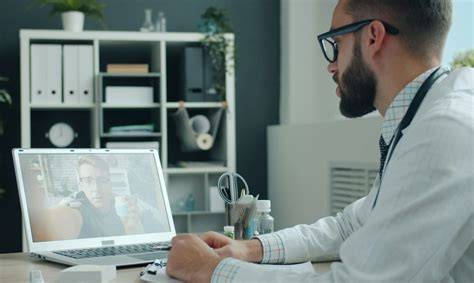
Główne scenariusze użycia aplikacji są niezwykle szerokie. Możesz zdalnie zalogować się do swojego komputera biurowego podczas podróży służbowej i kontynuować pracę tak, jakbyś siedział przed monitorem. Technicy IT wykorzystują TeamViewer Android do diagnostyki i naprawy urządzeń klientów bez konieczności fizycznej wizyty.
Praca zdalna często obejmuje także udostępnianie ekranu w ramach wsparcia, szkoleń i prezentacji, a także zarządzanie urządzeniami bezobsługowymi. Funkcja udostępniania ekranu z komputera na urządzenia mobilne pozwala prowadzić szkolenia online, gdzie uczestnicy widzą pulpit trenera na swoich smartfonach lub tabletach.
Praktyczne zastosowania w firmie i IT
Praktyczne wykorzystanie TeamViewer Android w firmie wykracza daleko poza typowe „naprawię Ci komputer”. Wsparcie techniczne dla pracowników zdalnych jest istotne, gdy połowa zespołu pracuje z domów rozsianych po całej Polsce.
TeamViewer Android pozwala administratorowi połączyć się z laptopem użytkownika prosto ze swojego telefonu podczas przerwy na kawę. Monitoring infrastruktury krytycznej: administratorzy systemów mogą skonfigurować alerty powiadamiające na telefon o problemach z serwerami.
Zdalne szkolenia i prezentacje: funkcja udostępniania ekranu z komputera na urządzenia mobilne pozwala prowadzić szkolenia online. Obsługa urządzeń bezobsługowych: w przemyśle i handlu detalicznym wiele urządzeń działa bez stałego operatora - terminale płatnicze, kioski informacyjne, tablice cyfrowe.
Wsparcie klientów zewnętrznych: firmy oferujące usługi IT na zewnątrz wykorzystują TeamViewer Android, aby zapewnić klientom szybkie wsparcie bez podpisywania długoterminowych umów serwisowych. IoT i edge computing: w 2026 roku TeamViewer rozszerzył możliwości integracji z urządzeniami Internetu Rzeczy.
AI, nagrywanie i integracje w wersji 2026
Wbudowany mechanizm, który rozszerza pracę zespołów, to integracja z asystentami sztucznej inteligencji. Nowością 2026 roku jest integracja z asystentami sztucznej inteligencji.
TeamViewer wprowadził funkcję AI Session Co-Pilot, która podczas sesji wsparcia analizuje wykonywane czynności i podpowiada rozwiązania na podstawie bazy wiedzy organizacji. W ramach licencji biznesowych TeamViewer oferuje moduł Mobile Device Management, który umożliwia administratorom IT zdalne monitorowanie i konfigurowanie floty urządzeń mobilnych w organizacji.
Nowością 2026 roku jest integracja z asystentami sztucznej inteligencji. Funkcja nagrywania sesji wideo MP4 umożliwia dołączanie sesji do zgłoszeń w helpdesk. Jeśli potrzebujesz API, licencje Premium i Corporate oferują API umożliwiające integrację z popularnymi systemami, takimi jak ServiceNow, Jira Service Management, Zendesk czy Freshdesk.
Porównanie konkurencji: dlaczego TeamViewer bywa wybierany
Świadomy wybór narzędzia do zdalnego dostępu wymaga porównania TeamViewer z konkurencyjnymi rozwiązaniami. AnyDesk to najpoważniejszy konkurent, oferujący bardzo niskie opóźnienia dzięki autorskiemu kodekowi DeskRT. Na urządzeniach z Androidem działa szybciej przy słabszym łączu niż TeamViewer, ale oferuje mniej funkcji dodatkowych - brak zaawansowanego raportowania, ograniczone API i prostszy panel administracyjny.
Splashtop pozycjonuje się jako rozwiązanie dla sektora edukacji i małych firm, z naciskiem na prostotę i przystępną cenę. Aplikacja na Androida działa sprawnie, ale transfer plików jest wolniejszy, a lista integracji z systemami firmowymi znacznie krótsza. Chrome Remote Desktop to bezpłatne narzędzie Google, które wystarczy do podstawowego zdalnego dostępu.
Jednak na Androidzie oferuje jedynie podgląd i sterowanie komputerem - bez transferu plików, czatu, nagrywania czy zarządzania użytkownikami. Microsoft Remote Desktop w połączeniu z usługami Azure Virtual Desktop to solidne rozwiązanie dla organizacji mocno osadzonych w ekosystemie Microsoft. Androidowa aplikacja działa dobrze i oferuje natywną integrację z Windows Hello i Microsoft Entra ID.
TeamViewer wyróżnia się na tle konkurencji kompletnością oferty: to nie tylko zdalny pulpit, ale cała platforma do zarządzania urządzeniami, wsparcia technicznego i monitorowania.
FAQ: odpowiedzi na najczęstsze pytania
Nie. Aplikacja TeamViewer na Androida jest darmowym klientem, który działa w ramach posiadanej licencji na platformę TeamViewer. Tak, TeamViewer obsługuje połączenia międzyplatformowe. Z poziomu urządzenia z Androidem możesz łączyć się z komputerami Windows, Mac i Linux, a także z urządzeniami iOS.
Minimalna przepustowość to 512 kbps dla sesji zdalnego pulpitu. Jednak do komfortowej pracy zaleca się łącze o prędkości minimum 2 Mbps. Tak, funkcja Wake-on-LAN jest dostępna w licencjach Business i wyższych.
Nie, TeamViewer nie nagrywa sesji samoczynnie. Nagrywanie to funkcja, którą użytkownik włącza ręcznie w trakcie sesji. Częściowo. Oficjalna wersja ze sklepu Google Play wymaga GMS. TeamViewer udostępnia wersję APK do pobrania ze swojej strony, która działa na urządzeniach bez GMS.
Hasło jednorazowe generowane przez QuickSupport jest ważne tylko dla pojedynczej sesji i zmienia się przy każdym restarcie aplikacji. Dodatkowo możesz zawsze ręcznie zakończyć sesję jednym dotknięciem. Tak, licencje Premium i Corporate oferują API umożliwiające integrację z popularnymi systemami, takimi jak ServiceNow, Jira Service Management, Zendesk czy Freshdesk.
Szybka ściąga: wymagane kroki i parametry
| Etap / element | Co zrobić |
|---|---|
| Po stronie osoby wspieranej | Zainstaluj TeamViewer QuickSupport, otwórz aplikację na ekranie i zaakceptuj prośbę o połączenie |
| Po stronie osoby łączącej | Zaloguj się w TeamViewer Remote Control i połącz się, używając identyfikatora lub kodu sesji |
| Połączenie sieciowe | Wymagane minimum 512 kbps dla sesji zdalnego pulpitu; zalecane co najmniej 2 Mbps dla płynnej pracy |
| Zdalne sterowanie | Możliwość sterowania gestami, korzystanie z paska narzędzi klawiatury gdy skróty nie działają |
| Pliki i komunikacja | Transfer plików w obu kierunkach, czat w czasie rzeczywistym, VoIP |
| Druk | TeamViewer Printing: drukowanie na lokalnej drukarce w tej samej sieci Wi‑Fi |
tags: #teamviewer #zdalny #pulpit #android
Popularne posty:
- Instrukcja wejścia do ASUS BIOS UEFI oraz najważniejsze ustawienia
- Jak dołączać PC do grup w Windows 10: udostępnianie zasobów i drukarek
- Jak uruchomić pliki JAR w Windows 10 bez instalowania dodatkowego oprogramowania
- Instalacja i naprawa Windows Installer dla Windows 7 — przewodnik
- Jak zainstalować KDE Plasma na Ubuntu?

Tomasz Sanecki administrator
Informatyk z zawodu i zamiłowania. Od 2007r właściciel firmy Perfect Systems. Specjalista do spraw bezpieczeństwa IT, serwisu urządzeń elektronicznych, sieci komputerowych. Prywatnie mąż i ojciec dwójki dzieci. Pasjonat nowoczesnych technologii, motocykli oraz włoskiego espresso.
About the author